Créer une symétrie
Pour créer un groupe de symétrie, vous pouvez convertir un objet existant en groupe de symétrie ou démarrer à partir de zéro en dessinant des objets en mode Symétrie. Les objets que vous convertissez ou dessinez sont considérés comme des objets primaires ; les objets générés par la symétrie sont des copies d’objets.
CorelDRAW propose la symétrie miroir, qui vous permet de créer des formes et des courbes identiques représentées en miroir ou réfléchies sur un ensemble de plans. Dans le mode de symétrie en miroir par défaut, les objets primaires se reflètent le long d’une seule ligne de symétrie. Si vous souhaitez créer un dessin plus complexe, vous pouvez ajouter plus de lignes de symétrie.
Lors de la création d’un groupe de symétrie à partir de zéro, vous pouvez commencer par configurer les plans de symétrie. Vous pouvez ajouter d’autres lignes de symétrie pour créer plus de copies d’objets. De plus, vous pouvez déplacer et faire pivoter les lignes de symétrie en les faisant glisser dans la fenêtre de dessin ou en indiquant des valeurs dans la barre de propriétés. Chaque groupe de symétrie possède un centre de symétrie, qui est indiqué par un curseur circulaire lorsque les lignes de symétrie sont sélectionnées. Avec plusieurs lignes de symétrie, le point d’intersection des lignes de symétrie est le centre de symétrie. Les lignes de symétrie pivotent autour du centre de symétrie. Vous pouvez déplacer le centre de symétrie en le faisant glisser ou spécifier son emplacement exact à l’aide des coordonnées x et y.
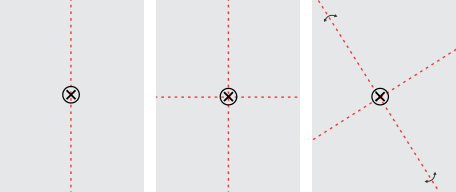
De gauche à droite : Ligne de symétrie par défaut, ajout d’une ligne de symétrie, rotation des lignes de symétrie.
Pour plus d’informations sur la modification de groupes de symétrie, reportez-vous à la section Modifier un groupe de symétrie.
Pour créer un groupe de symétrie à partir d’objets


Pour réfléchir correctement un objet avec un contour calligraphique, vous devez d’abord lier l’épaisseur du contour à la taille de l’objet. Pour ce faire, sélectionnez l’objet, double-cliquez sur l’icône Contour  dans la barre d’état, puis cochez la case Mettre à l’échelle avec l’objet dans la boîte de dialogue Plume de contour.

Vous pouvez également créer un groupe de symétrie à partir d’un objet en cliquant -droit sur l’objet, puis sur Créer une nouvelle symétrie.
Vous pouvez créer un groupe de symétrie à partir de plusieurs formes et courbes.
Pour créer un groupe de symétrie miroir à partir de zéro
Pour configurer les plans de symétrie
 Symétrie Modifier la symétrie.
 , puis cliquez sur la ligne de symétrie dans la fenêtre de dessin.