Modifier un groupe de symétrie
Vous pouvez modifier les groupes de symétrie de l’une des façons suivantes : en modifiant les objets dans le groupe de symétrie ; en ajoutant, repositionnant et pivotant les lignes de symétrie ; et en modifiant le groupe de symétrie comme une entité unique.
Lors de la modification d’un groupe de symétrie, vous pouvez afficher un aperçu du contour des copies de l’objet uniquement, pour un rendu plus rapide. Cette vue permet d’identifier les objets primaires. Vous pouvez également prévisualiser les copies d’objets en tant qu’objets pleins avec les mêmes surfaces, contours et effets appliqués aux objets primaires. Vous pouvez basculer rapidement entre les deux modes d’aperçu. Pour évaluer les résultats plus facilement, vous pouvez aussi masquer les lignes de symétrie.
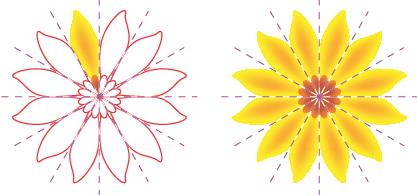
Aperçu des copies d’objets avec les contours (à gauche) et les objets pleins (à droite)
Vous pouvez utiliser l’outil Sélecteur  et l’outil Forme
  pour modifier les objets d’un groupe de symétrie. Lorsque vous modifiez la forme des objets primaires avec l’outil Forme, les aperçus vectoriels apparaissent dans la couleur principale par défaut, et les contours de la copie de l’objet apparaissent dans la couleur secondaire par défaut. Pour plus d’informations sur ces couleurs d’aperçu et leur modification, reportez-vous à la section Options pour les points nodaux, les poignées et les aperçus.
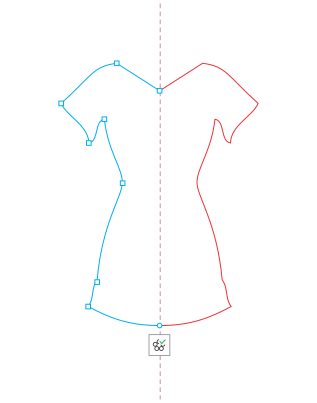
Les aperçus vectoriels des objets primaires apparaissent dans la couleur principale par défaut lorsque vous modifiez la forme des objets avec l’outil Forme.
Vous pouvez appliquer des surfaces, des effets et des transparences aux objets primaires. Toutes les modifications apportées aux objets primaires sont réfléchies sur les copies d’objets. Vous pouvez ajouter des objets dans le groupe de symétrie et supprimer les objets dont vous n’avez plus besoin. De plus, vous pouvez faire glisser des objets dans un groupe de symétrie, même si le groupe n’est pas en mode Modifier la symétrie.
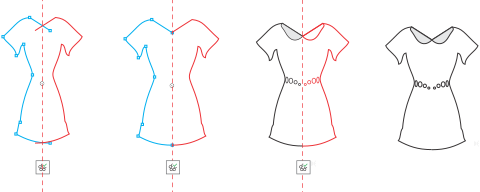
Modification d’un groupe de symétrie
La modification des lignes de symétrie affecte la position et l’orientation des éléments dans le groupe de symétrie. Vous pouvez ajouter d’autres lignes de symétrie pour obtenir plus de copies d’objets. Vous pouvez également déplacer les lignes de symétrie pour augmenter ou diminuer la distance entre les objets primaires et les copies d’objets, et vous pouvez faire pivoter les lignes de symétrie. Pour plus d’informations, reportez-vous à la section Pour configurer les plans de symétrie.
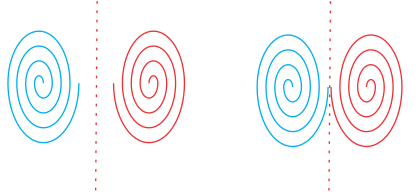
Déplacez la ligne de symétrie pour modifier la distance entre les objets primaires et les copies d’objets.
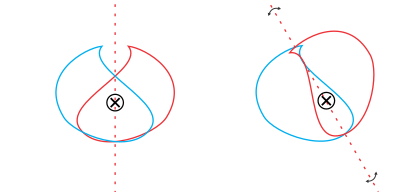
Rotation de la ligne de symétrie
Comme dans tout groupe d’objets, vous pouvez déplacer, faire pivoter et réduire ou augmenter la symétrie comme une entité unique, en conservant la relation spatiale entre les éléments. Vous pouvez également appliquer des surfaces et des transparences à l’ensemble du groupe de symétrie et modifier les propriétés des contours.
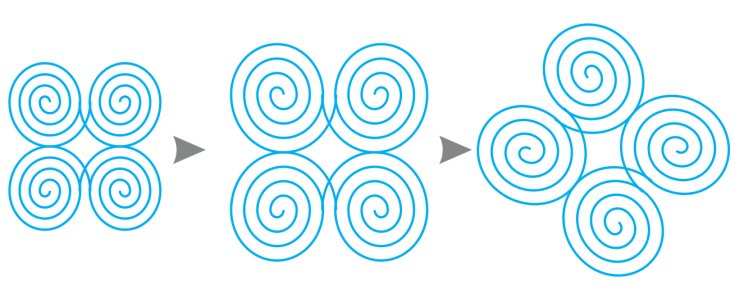
Le groupe de symétrie à gauche est mis à l’échelle (au milieu), puis tourné (à droite) avec l’outil Sélecteur.
Lorsque vous modifiez un groupe de symétrie, vous pouvez facilement magnétiser des objets à la ligne de symétrie, car la commande Affichage  Magnétiser Lignes de symétrie est activée par défaut. Cette fonctionnalité vous permet de fusionner des courbes ouvertes et de créer des formes fermées dans votre dessin symétrique. Si vous ne voulez pas magnétiser les objets modifiés à la ligne de symétrie, vous pouvez désactiver la magnétisation aux lignes de symétrie.
Pour modifier les objets d’un groupe de symétrie
 et l’outil Sélecteur . Vous pouvez également appliquer des surfaces, des transparences et des effets tels que des contours, des enveloppes, des dégradés et des distorsions.
 de la barre de propriétés pour l’activer ou le désactiver.
 de la barre de propriétés pour l’activer ou le désactiver.
Vous pouvez commencer la modification d’un groupe de symétrie en double-cliquant sur le groupe ou en cliquant sur Objet Symétrie Modifier la symétrie.
Vous pouvez également activer le mode Modifier la symétrie en cliquant sur un groupe de symétrie sélectionné tout en maintenant enfoncée la touche Ctrl.
Vous pouvez également terminer la modification d’un groupe de symétrie en cliquant sur Objet Symétrie Terminer la modification de la symétrie.
Pour faire glisser un objet dans un groupe de symétrie contenant des objets
Pour faire glisser un objet dans un groupe de symétrie vide
Pour modifier un groupe de symétrie en tant qu’entité unique
|
Cliquez sur l’outil Surface interactive
 , et faites glisser le curseur sur le groupe de symétrie. Pour plus d’informations sur les surfaces, reportez-vous à la section Surfaces. , et faites glisser le curseur sur le groupe de symétrie. Pour plus d’informations sur les surfaces, reportez-vous à la section Surfaces. |
|
|
Cliquez sur l’outil Transparence
 , et choisissez les paramètres de transparence dans la barre de propriétés. Pour plus d’informations sur les transparences, reportez-vous à la section Transparence des objets. , et choisissez les paramètres de transparence dans la barre de propriétés. Pour plus d’informations sur les transparences, reportez-vous à la section Transparence des objets.Application d’une transparence uniforme à un groupe de symétrie |
|
|
Double-cliquez sur l’icône Contour
 de la barre d’état, puis configurez les propriétés de contour souhaitées dans la boîte de dialogue Plume de contour. Pour plus d’informations sur les contours, reportez-vous à la section Formater des lignes et des contours. de la barre d’état, puis configurez les propriétés de contour souhaitées dans la boîte de dialogue Plume de contour. Pour plus d’informations sur les contours, reportez-vous à la section Formater des lignes et des contours. |




Pour conserver la symétrie, l’inclinaison et l’étirement d’un groupe de symétrie ne sont pas autorisés.
Vous pouvez déplacer, redimensionner et faire pivoter un groupe de symétrie avec précision en utilisant les commandes de la barre de propriétés.
Pour désactiver la magnétisation à des lignes de symétrie
La désactivation de la magnétisation à des lignes de symétrie ne permet pas de fusionner des courbes dans des groupes de symétrie.
Pour plus d’informations sur les options de magnétisation, reportez-vous à la section Magnétiser des objets.