Préparer un fichier de source de données
La première étape du processus de fusion consiste à préparer le fichier de source de données. Les informations contenues dans un fichier source de données sont organisées en colonnes, champs et enregistrements. Un champ désigne une unité de données dans un enregistrement, tandis qu’une colonne désigne un ensemble de champs apparentés qui partagent le même type et le même format de données. Un enregistrement peut contenir une ou plusieurs colonnes.
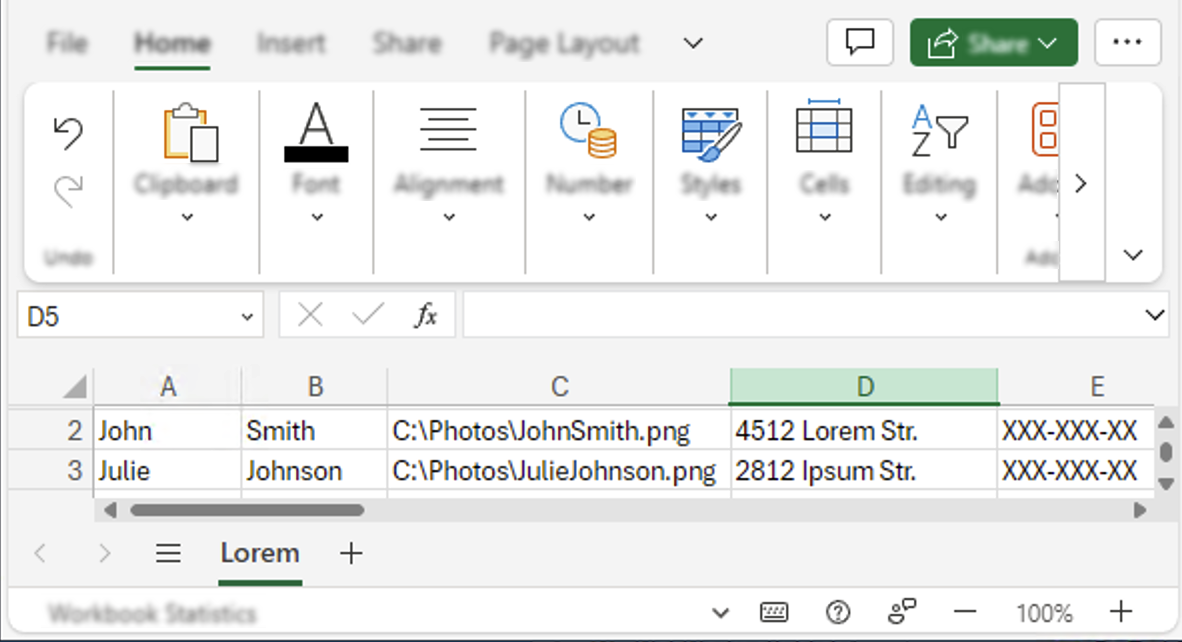
Dans cet exemple d’un classeur Excel (XLSX) comme fichier source de données, chaque enregistrement comprend un prénom, un nom, une photographie, une adresse et un numéro de téléphone. Chaque élément d’une colonne, tel que « 4512 Lorem Str. » et « 2812 Ipsum Str. », est reconnu comme un champ.
Vous pouvez créer un fichier de source de données ou en importer un existant. CorelDRAW prend en charge les fichiers de source de données suivants : fichiers texte (TXT), fichiers de valeurs séparées par des virgules (CSV), fichiers Rich Text Format (RTF), fichiers Excel Workbook (XLSX), et fichiers pouvant être ouverts avec une source de données ODBC.
Créer des fichiers de source de données dans CorelDRAW
Les colonnes peuvent contenir plusieurs types de données, notamment du texte, des valeurs numériques ou des chemins d’accès à des fichiers.
Les données textuelles sont constituées de caractères alphabétiques ou numériques, tels que des noms, des adresses, des numéros de téléphone ou des adresses électroniques.
Les données numériques comprennent tout type de valeurs numériques, telles que des nombres entiers ou des nombres décimaux. Vous pouvez choisir des options de formatage pour les champs numériques et les configurer pour qu’ils s’incrémentent automatiquement lorsque des valeurs sont ajoutées.
Dans les colonnes de chemins, vous pouvez spécifier les chemins d’accès aux fichiers d’images, tels que les logos, les icônes ou les photographies. Vous pouvez saisir un chemin manuellement ou rechercher un fichier. Si vous saisissez les chemins manuellement, veillez à respecter les conventions et les règles d’emplacement du système de fichiers de votre système d’exploitation. L’application ne prend en charge que les chemins d’accès valides sur les lecteurs locaux et réseau, et non les URL.
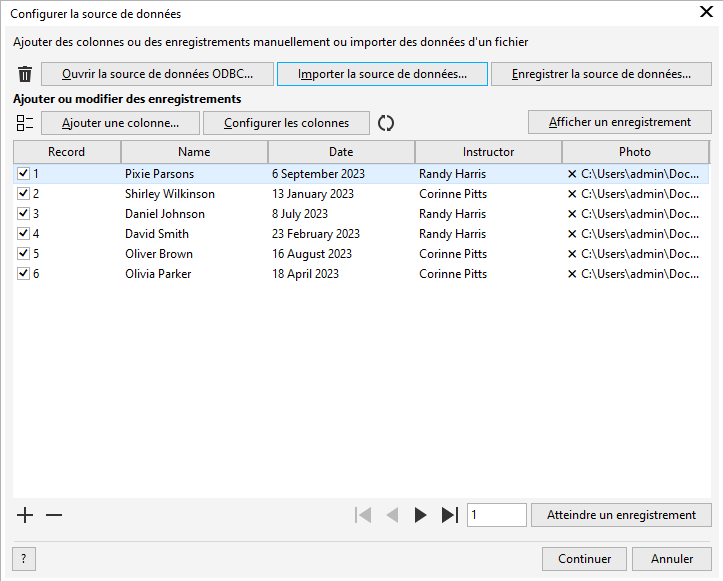
Lorsque vous accédez à la boîte de dialogue Configurer la source de données ou que vous effectuez une synchronisation avec la source de données, l’application valide les chemins d’accès. Un « X » devant un nom de fichier indique que le chemin d’accès au fichier n’est pas valide ou que le fichier est introuvable à l’emplacement spécifié.
CorelDRAW vous permet d’ajouter, de supprimer et de renommer des colonnes. Lorsque vous ajoutez une colonne manuellement, elle ne contient aucun enregistrement par défaut. Si vous souhaitez alimenter automatiquement une colonne avec des données, vous pouvez importer la colonne à partir d’un fichier source de données. Pour plus d’informations sur l’importation de colonnes, reportez-vous à la section Pour importer une colonne à partir d’un fichier de source de données.
Vous pouvez ajouter et supprimer des enregistrements et modifier les champs des enregistrements. Tous les enregistrements sont sélectionnés par défaut. Toutefois, si vous souhaitez n’utiliser que les données d’enregistrements spécifiques, vous pouvez rapidement désélectionner tous les enregistrements, puis ne sélectionner que ceux dont vous avez besoin. En outre, vous pouvez ajouter un enregistrement à la liste des enregistrements sélectionnés lorsque vous parcourez les enregistrements en les affichant un à la fois (Afficher un enregistrement)
Selon vos préférences et vos besoins, vous pouvez afficher un ou plusieurs enregistrements à la fois. Si vous avez besoin de parcourir l’ensemble des données ou de comparer des informations entre différents enregistrements, vous pouvez utiliser le mode d’affichage qui permet de visualiser tous les enregistrements (Afficher tous les enregistrements). Si vous souhaitez examiner en détail un enregistrement spécifique, le mode d’affichage d’un seul enregistrement (Afficher un enregistrement) offre une interface claire et simple, qui limite les distractions dues à la présence d’autres enregistrements.
CorelDRAW offre plusieurs méthodes pour explorer et localiser les enregistrements. Pour trouver rapidement les informations dont vous avez besoin, vous pouvez faire défiler les enregistrements, parcourir une liste ou accéder directement à un enregistrement spécifique.
Si nécessaire, vous pouvez rapidement supprimer toutes les données de fusion. Cela peut s’avérer utile lorsque vous souhaitez rétablir l’état initial du document et recommencer à zéro. Cette option est pratique et efficace, car elle permet d’effacer rapidement et facilement les données de fusion sans avoir à supprimer manuellement chaque enregistrement et chaque colonne.
Créer des fichiers de source de données dans un éditeur de texte
Vous pouvez créer une source de données dans un éditeur de texte. Si vous prévoyez d’exporter au format RTF (Rich Text Format), vérifiez que l’éditeur de texte prend en charge l’enregistrement des fichiers au format RTF. Ouvrez un nouveau fichier et indiquez le nombre de colonnes que vous souhaitez inclure sur la première ligne. Par exemple :
Sur la deuxième ligne, spécifiez les noms des colonnes en les séparant par une barre oblique inverse. Chaque colonne doit commencer et finir par une barre oblique inverse. Pour indiquer qu’une colonne contient des chemins d’accès à des fichiers, ajoutez le symbole « at » (@) avant le nom de la colonne. Par exemple :
\Nom\\Date\\Instructeur\\@Photo\
Sur les lignes suivantes, saisissez les données que vous souhaitez voir apparaître dans le document fusionné. Chaque ligne constitue un enregistrement. Par exemple :
\Pixie Parsons\\6 September 2023\\Mr. Randy Harris\\"C:\Users\admin\Documents\UserProfilePictures\RandyHarrisPicture.jpg"\
Une fois que vous avez ajouté les informations dont vous avez besoin, enregistrez le fichier en tant que fichier texte ANSI (extension.txt) ou fichier RTF. Voici un exemple de source de données TXT ou RTF :
\Nom\\Date\\Instructeur\\@Photo\
\Pixie Parsons\\6 September 2023\\Mr. Randy Harris\\"C:\Users\admin\Documents\UserProfilePictures\RandyHarrisPicture.jpg"\
\Shirley Wilkinson\\13 January 2023\\Ms. Corinne Pitts\\"C:\Users\admin\Documents\UserProfilePictures\CorinnePittsPicture.jpg"\
Dans les fichiers séparés par des virgules (CSV), les champs sont séparés par des virgules ou des tabulations, les enregistrements sont séparés par des sauts de paragraphe. Par exemple :
Pixie Parsons,6 septembre 2023,Mr. Randy Harris,"C:\Users\admin\Documents\UserProfilePictures \RandyHarrisPicture.jpg"
Shirley Wilkinson,13 janvier 2023,Ms. Corinne Pitts,"C:\Users\admin\Documents\UserProfilePictures\CorinnePittsPicture.jpg"
Vous pouvez également créer une source de données dans une application de feuille de calcul, telle que Microsoft Excel. Pour indiquer qu’une colonne contient des chemins d’accès à des fichiers, ajoutez le symbole « at » (@) avant le nom de la colonne, précédé du guillemet simple (ou apostrophe) « ’ » comme caractère d’échappement. Par exemple :
Importer et synchroniser avec des fichiers de source de données
Si vous préférez créer et modifier la source de données dans un éditeur de texte ou une application de feuille de calcul, vous pouvez l’importer dans CorelDRAW et la synchroniser si nécessaire. L’application maintient un lien vers le fichier de source de données et vous permet de mettre à jour les données de votre projet avec les dernières modifications de la source. Si un fichier de source de données est manquant, vous pouvez créer un lien vers un nouvel emplacement ou d’utiliser les données intégrées. Lors de la synchronisation, aucune modification manuelle apportée aux données, y compris l’ajout, la suppression ou la modification de colonnes, n’est conservée. Pour conserver les modifications, vous pouvez soit enregistrer les données dans un nouveau fichier, soit écraser le fichier de source de données lié.
Outre l’importation d’un fichier de source de données, vous pouvez importer de manière sélective des données provenant de colonnes spécifiques. Cela vous permet de choisir et de fusionner des données provenant de diverses sources, multipliant ainsi vos possibilités. Lorsque vous décidez d’importer une source de données ou des colonnes individuelles, tenez compte de vos besoins spécifiques. Importer la totalité de la source de données est un choix idéal lorsque toutes les informations requises sont contenues dans une seule source. La possibilité de synchroniser les données de votre document avec toute modification ultérieure apportée à la source est particulièrement avantageuse si vous prévoyez des modifications futures de la source de données, car elle vous permet de maintenir les informations à jour dans votre projet. En revanche, si vous choisissez d’importer des colonnes individuelles, vous bénéficiez d’une sélection ciblée et d’une plus grande souplesse pour fusionner des données provenant de diverses sources. Il est important de noter que même si la fonctionnalité de synchronisation n’est pas disponible dans ce scénario, la possibilité de combiner des éléments de données en fonction de vos préférences et de vos besoins offre une flexibilité précieuse pour votre flux de travail. De plus, vous avez la possibilité d’exporter les données vers un nouveau fichier et de les lier facilement si nécessaire.
Exporter des fichiers de source de données
Lorsque vous créez une source de données dans CorelDRAW, vous pouvez l’enregistrer dans un nouveau fichier, ce qui peut s’avérer utile pour accéder aux données et les gérer dans un éditeur de texte ou une application de feuille de calcul. Si vous souhaitez écraser un fichier existant, assurez-vous que le fichier n’est pas en lecture seule. Vous pouvez enregistrer tous les enregistrements ou uniquement les enregistrements sélectionnés.
Enregistrer les données de fusion dans des fichiers
Si vous créez un fichier de données dans CorelDRAW ou importez un fichier de données existant dans CorelDRAW, par défaut, les données sont enregistrées dans votre document et sont conservées jusqu’à ce que vous fusionniez les données. Vous pouvez choisir de ne pas stocker les données avec des documents.
Pour créer un fichier de source de données avec CorelDRAW

 , et saisissez des données dans les champs correspondant à cet enregistrement.
 . Accédez au dossier dans lequel vous stockez le fichier souhaité, cliquez sur un fichier et cliquez sur
  .
.


 ou
ou  , respectivement.
 ou
ou  , respectivement.
 .
.Pour exporter une source de données
 Fusion Modifier les champs de fusion) et effectuez l’une des tâches répertoriées dans le tableau ci-dessous.
Pour créer une source de données avec un éditeur de texte
Pour importer un fichier de source de données

Pour garantir un rendu correct des caractères dans les données de fusion lors de l’importation de fichiers TXT ou CSV, il est recommandé d’inclure un BOM (Byte Order Mark).
Les colonnes vides sont ignorées lors de l’importation.
Lorsque vous importez un fichier de source de données contenant des chemins d’accès, l’application valide ces derniers. Si un fichier ne peut être trouvé dans un emplacement spécifié, un « X » apparaît devant le nom du fichier.
Pour importer une colonne à partir d’un fichier de source de données
 .
. apparaît à côté du bouton pour indiquer que les données de la colonne ont été importées avec succès et la bulle d’aide indique le nom du fichier et l’emplacement de la source de données.
Les colonnes doivent avoir des noms uniques.

Après avoir importé les colonnes dont vous avez besoin, vous pouvez enregistrer les données dans un nouveau fichier et créer un lien vers celui-ci si nécessaire. Pour plus d’informations sur l’enregistrement de fichiers de source de données, reportez-vous à la section Pour exporter une source de données.
Pour importer un fichier de source de données ODBC
Pour synchroniser des données liées avec la dernière version de la source de données
Le bouton Synchroniser avec la source de données apparaît grisé lorsqu’aucune source de données n’est liée à un dessin. Après avoir importé une source de données, l’info-bulle du bouton Synchroniser avec la source de données  indique l’emplacement de la source de données.
Lorsque des modifications sont apportées à la source de données, comme la mise à jour de son contenu, le renommage ou le déplacement du fichier vers un nouvel emplacement, le bouton Synchroniser avec la source de données  indique la disponibilité d’une version plus récente ou indique que l’application n’est pas en mesure d’accéder à la source de données.
Pour enregistrer ou supprimer des données de fusion d’un document
 .
.Si vous choisissez de ne pas enregistrer les données d’impression dans un dessin, les champs de données que vous avez éventuellement ajoutés dans le formulaire sont conservés.