Personalizzare i tratti pennello basati su pixel dei pennelli pittorici
Una volta selezionato il pennello adatto alla propria visione creativa, è possibile modificare le proprietà come il colore, le dimensioni, la trasparenza, la texture del pennello per ottenere l'effetto desiderato. Potete regolare le impostazioni del pennello nella barra delle proprietà dello strumento Pennello pittorico o nella scheda Pennello pittorico della finestra mobile Proprietà.
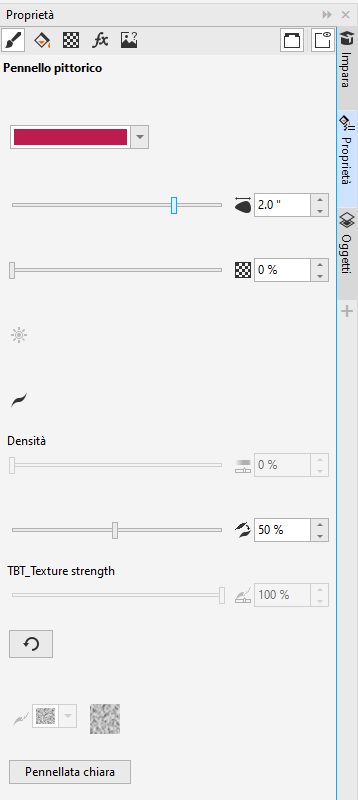
La scheda Pennello pittorico della finestra mobile Proprietà
Quando si modificano le impostazioni del pennello senza selezionare un tratto di pennello, CorelDRAW salva le modifiche come impostazioni predefinite per i nuovi documenti. È possibile ripristinare le impostazioni predefinite dei pennelli. Si noti che il colore e la texture sono impostazioni globali; pertanto, qualsiasi modifica al colore e alla trama della traccia viene mantenuta quando si ripristinano le impostazioni di fabbrica dei pennelli.
È possibile modificare il colore di un tratto pennello selezionato scegliendo un colore di contorno dalla tavolozza colori predefinita, dalla Tavolozza del documento, dalla finestra mobile Colore, dalla scheda Pennello pittorico Proprietà e dalla finestra di dialogo Penna contorno. Per ulteriori informazioni sulla scelta dei colori, consultare Colore. È anche possibile impostare il colore predefinito per i tratti di pennello. Per migliorare l'aspetto di supporto naturale dei tratti, alcuni pennelli disegnano con più di un colore. La variabilità del colore si ottiene attraverso una progressione di colori, che passa dal colore principale a toni più scuri o più chiari all'interno della tonalità primaria.
Che si cerchino linee forti e pronunciate o dettagli delicati e complessi, regolare le dimensioni del pennello può determinare l'ampiezza e l'impatto dei tratti. Prima di creare o selezionare un tratto pennello, il controllo Dimensioni pennello sulla barra delle proprietà mostra le dimensioni predefinite per il pennello selezionato. Se si disegna un nuovo tratto pennello, verranno utilizzate queste dimensioni. Se si regolano le dimensioni del pennello quando non è stato selezionato alcun tratto, le dimensioni scelte diventano la nuova impostazione predefinita per il pennello.
Quando si seleziona un tratto pennello, il comando Dimensioni pennello mostra le dimensioni del tratto di pennello selezionato. Modificando le dimensioni nel comando si modificano le dimensioni del pennello per il tratto selezionato, ma non si modifica l'impostazione predefinita per i nuovi tratti pennello. Selezionando più tratti pennello con dimensioni del pennello diverse e modificando le dimensioni del pennello sulla barra delle proprietà, tutte le tracce vengono ridimensionate in modo uniforme.
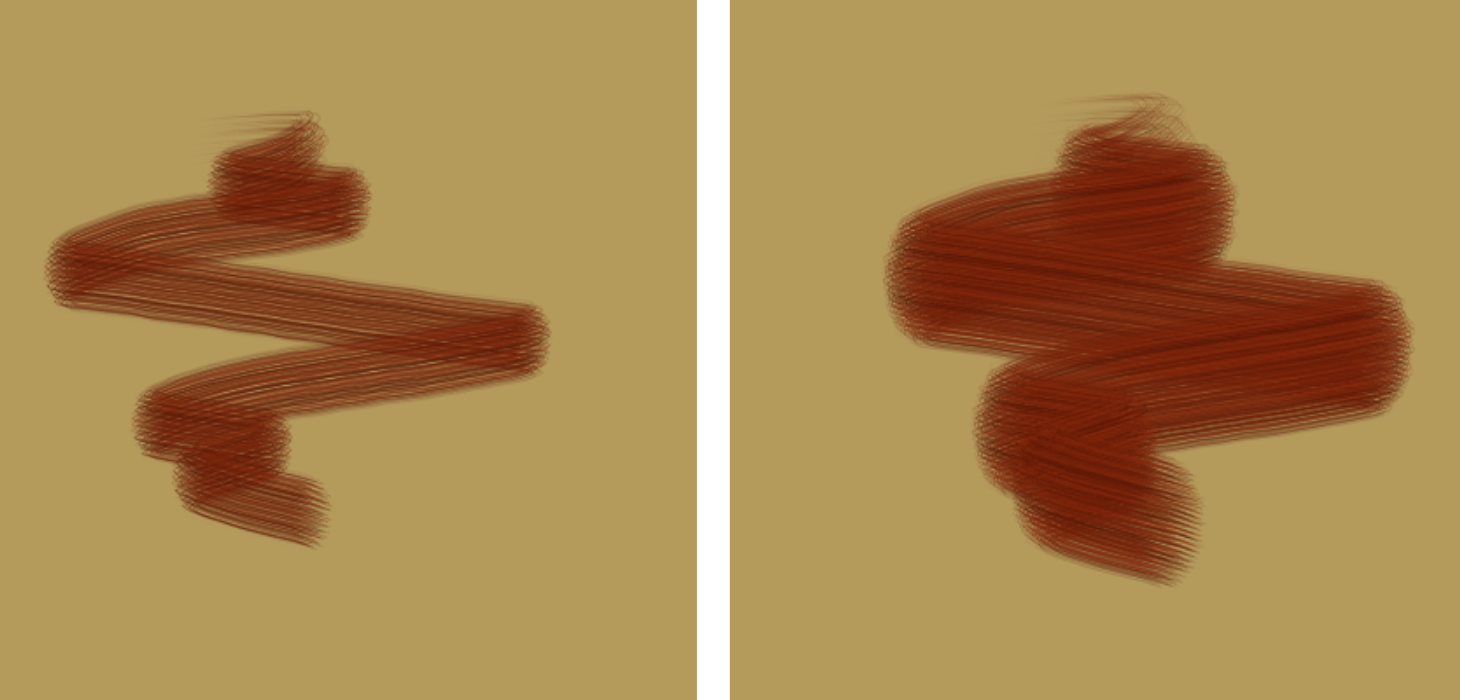
Modifica delle dimensioni di un tratto pennello selezionato
Le dimensioni del pennello vengono misurate in base alle unità di misura (ad esempio, pixel o millimetri) specificate nelle impostazioni del documento. La modifica delle dimensioni di un tratto pennello è diversa dal ridimensionamento del tratto pennello mediante le maniglie di selezione. Il ridimensionamento proporzionale di un tratto pennello utilizzando le maniglie degli angoli del rettangolo di selezione porta a una modifica del 100% delle dimensioni del pennello. Ad esempio, il ridimensionamento del tratto pennello al 200% raddoppia le dimensioni del pennello, mentre con la riduzione al 25% le dimensioni del pennello sono ridotte fino a 1/4 dell'originale. Quando si ridimensiona un tratto pennello in modo non proporzionale utilizzando le maniglie centrali di ridimensionamento, le dimensioni del pennello variano della metà della percentuale applicata. Ad esempio, ridimensionando il tratto pennello del 50% si ottiene una variazione del 25% nelle dimensioni del pennello. L'intervallo di ridimensionamento di un oggetto è limitato dalle dimensioni minime e massime del pennello. La rotazione e l'inclinazione dei tratti pennello non influiscono sulle dimensioni del pennello.
La trasparenza consente di controllare l'opacità della colorazione applicata con un pennello. Sperimentare con la trasparenza può migliorare il disegno aggiungendo un ulteriore livello di profondità, creando transizioni sottili tra elementi sovrapposti, incorporando sovrapposizioni o applicando effetti eterei nella grafica.
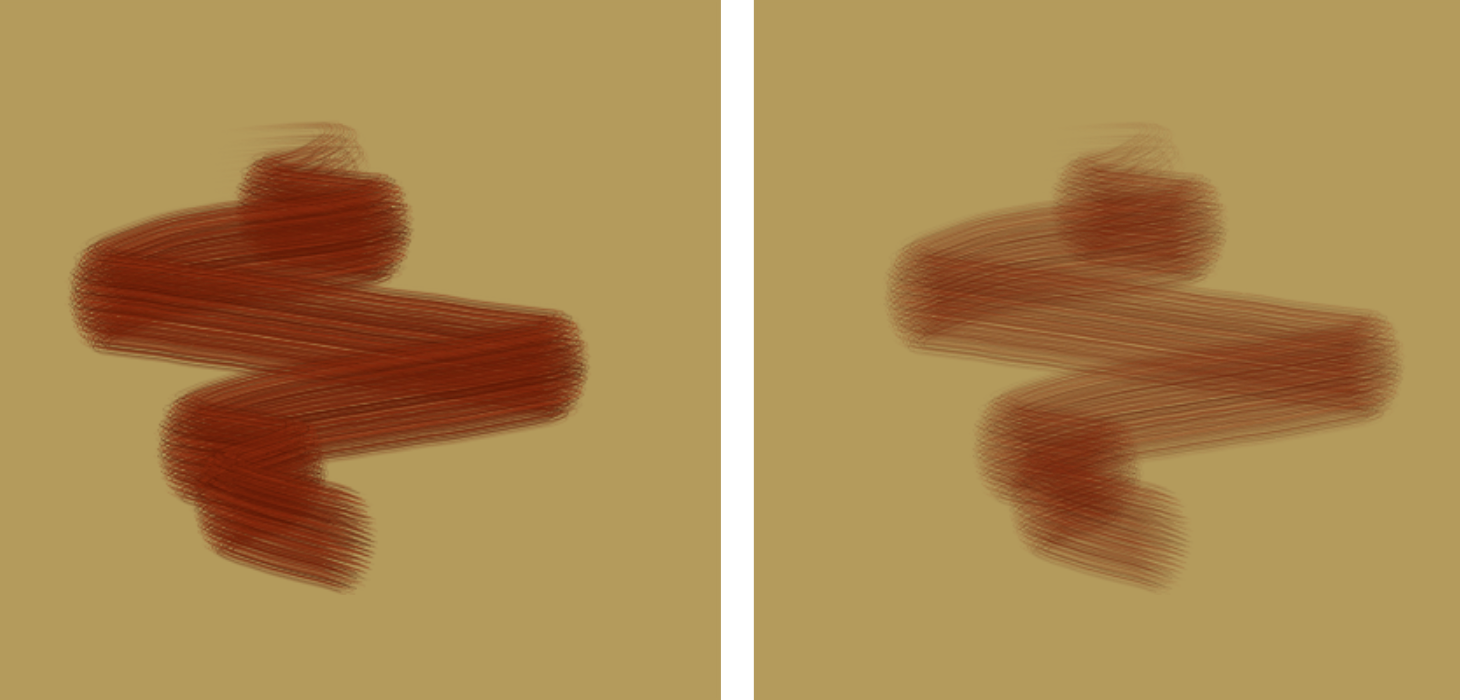
Ridurre la trasparenza per una migliore copertura di colore uniforme (a sinistra) o aumentarla per svelare le aree sottostanti dell'immagine (a destra).
È possibile impostare il livello di trasparenza prima di creare un tratto di pennello; questo livello di trasparenza diventa quindi il valore predefinito per i nuovi tratti di pennello eseguiti con questo specifico pennello in qualsiasi documento. In alternativa, è possibile modificare la trasparenza dopo aver creato un tratto di pennello. La trasparenza del pennello è diversa dalla trasparenza applicata agli oggetti utilizzando lo strumento Trasparenza  . I due tipi di trasparenza vengono modificati separatamente e le modifiche di un tipo non influiscono sull'altro.
Nell'arte tradizionale, la texture si riferisce alla rugosità visiva e tattile di una superficie. I segni realizzati con uno strumento variano a seconda della consistenza della superficie su cui si disegna. In CorelDRAW, tuttavia, la texture è un attributo pennello, non una proprietà della superficie di disegno.
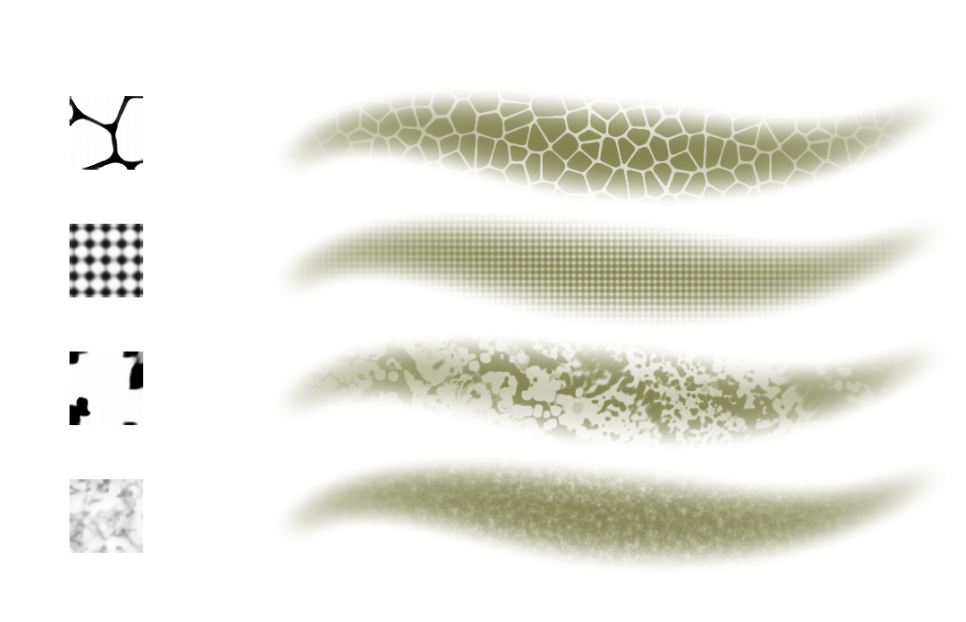
La texture influenza l'aspetto visivo dei segni del pennello, creando l'illusione della rugosità della superficie. Inoltre, può interagire per trasformare l'aspetto delle pennellate in modo sottile o drammatico. Sperimentate con diverse texture per ottenere l'effetto che preferite.
I pennelli che supportano le texture sono dotati di una texture predefinita, ma è possibile sceglierne una diversa in base alle proprie preferenze. È possibile scegliere una texture prima di applicare un tratto di pennello; questa texture diventa quindi il valore predefinito per i nuovi tratti di pennello eseguiti con questo specifico pennello in qualsiasi documento. In alternativa, è possibile modificare la texture di tratti di pennello esistenti. Come impostazione globale, la texture del pennello viene mantenuta quando si ripristina un pennello ai valori predefiniti.
Inoltre, è possibile regolare l'intensità dell'effetto texture. Sia che preferiate una grana sottile o un aspetto deciso e strutturato, CorelDRAW vi permette di perfezionare le vostre pennellate.
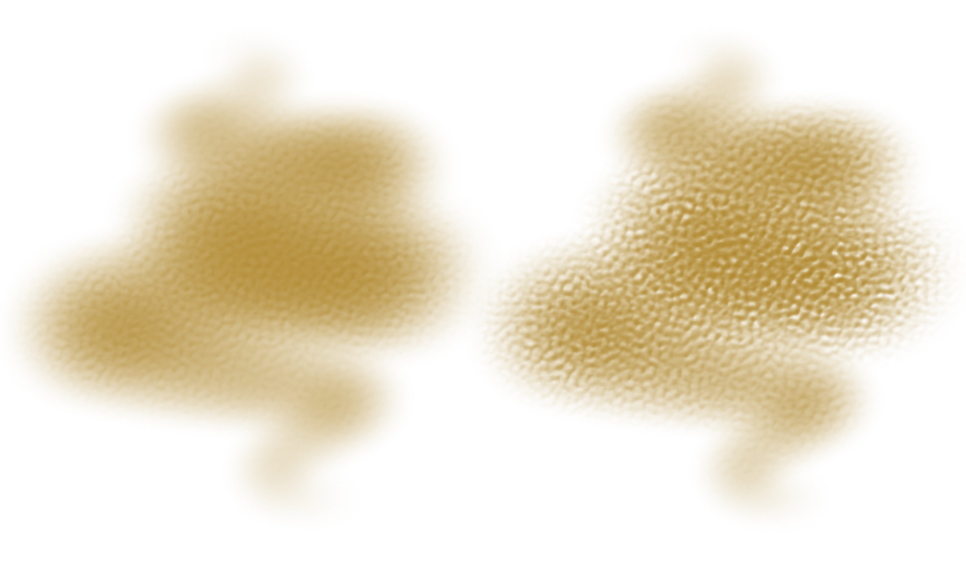
Modificate il grado di intensità dell'effetto texture, da una venatura delicata (a sinistra) a una finitura strutturata più pronunciata (a destra), in base alle vostre esigenze artistiche.
È possibile modificare l'aspetto dei pennelli Aerografo e Particella regolando la densità delle gocce o delle particelle in una pennellata, rispettivamente. Più alta è l'impostazione, maggiore è il numero di gocce o particelle rilasciate dal pennello, che a sua volta produce una quantità maggiore di vernice e uno spruzzo più denso di particelle.
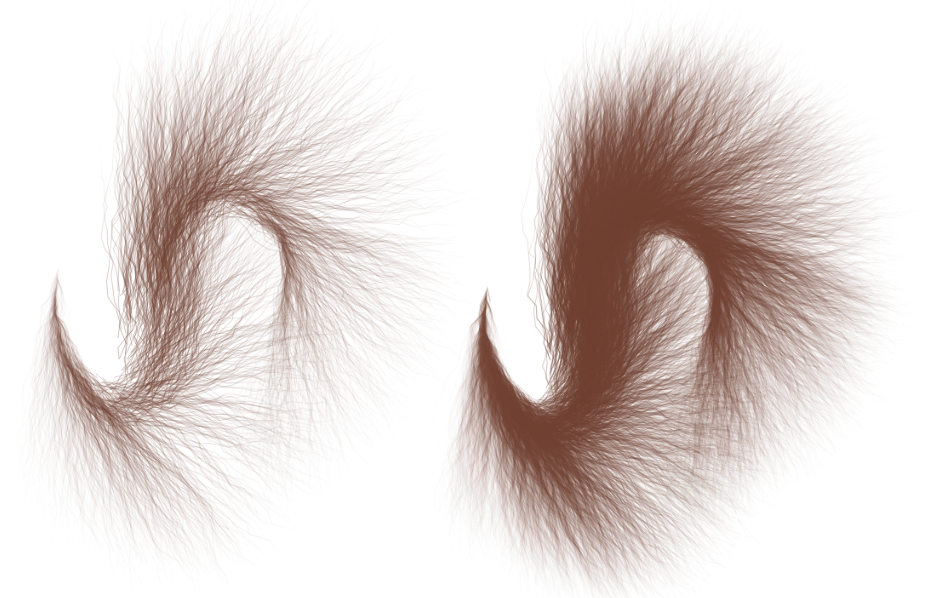
Una pennellata a bassa densità (a sinistra) e ad alta densità (a destra)
La funzione Luce consente di creare pennellate vibranti aumentando gradualmente la luminosità fino a ottenere un bianco luminoso.
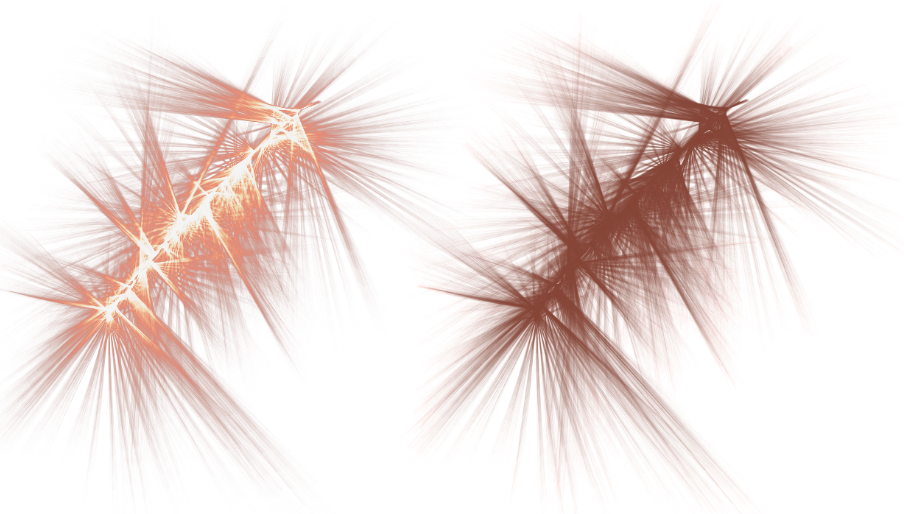
Una pennellata con (a sinistra) e senza (a destra) luce
La funzione Attenuazione aiuta a perfezionare le pennellate, riducendo il jitter e creando linee più fluide e uniformi. Riduce efficacemente il jitter su piccola scala, mantenendo la forma complessiva della corsa. Regolando il livello di levigatura, è possibile ammorbidire l'aspetto delle pennellate, rendendole più curate. Questa funzione è particolarmente utile quando si disegna con un dispositivo di input instabile come il mouse, dove valori di Attenuazione più elevati possono essere essenziali per ottenere tratti puliti e uniformi.
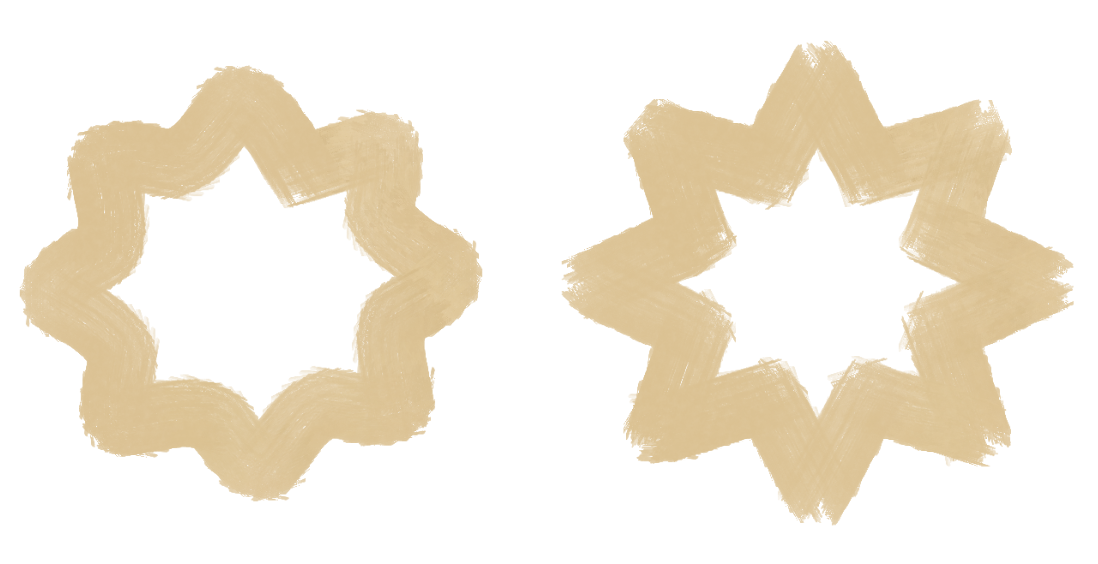
Un tratto con (a sinistra) e senza (a destra) attenuazione
Simula la pressione durante il disegno con un mouse
CorelDRAW consente di simulare dinamiche di pennellate simili a quelle di uno stilo come le variazioni di dimensioni, la trasparenza variabile e la riduzione delle estremità con il movimento del mouse. Questa funzione è particolarmente vantaggiosa per gli utenti che lavorano con il mouse o altri dispositivi non sensibili alla pressione, in quanto emula gli effetti sfumati tipicamente ottenuti con uno stilo. Fornisce inoltre un supporto a coloro che mirano a ottenere estremità lisce e pennellate coerenti in termini di dimensioni, opacità, colore e rastremazione.
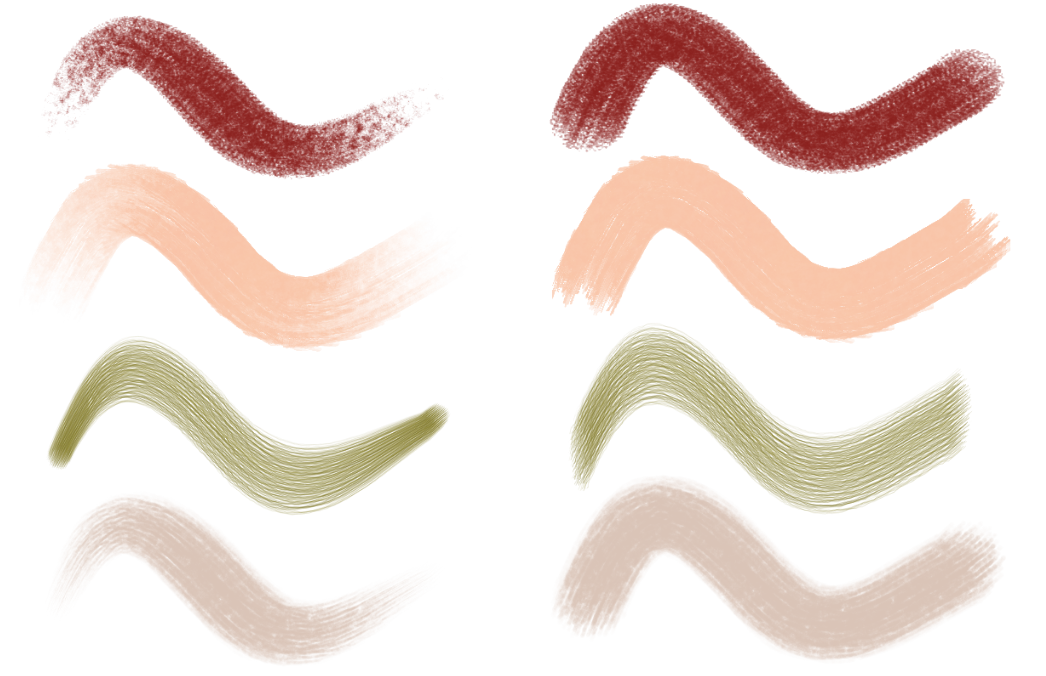
Tratti con (sinistra) e senza (destra) simulazione della pressione della penna
Proprio come le pennellate disegnate con uno stilo rispondono in modo diverso alla pressione, le pennellate che simulano la dinamica dello stilo hanno lo stesso comportamento: alcune cambiano dimensione e trasparenza, altre mostrano variazioni di colore e altre ancora producono tratti che sfumano.
Per impostare il colore del tratto pennello

|
Fare clic su un'area vuota della pagina di disegno per deselezionare tutti gli oggetti e fare clic con il pulsante destro del mouse su un colore nella tavolozza colori predefinita. Nella finestra di dialogo Cambia impostazioni predefinite documento, attivare Pennello pittorico quindi fare clic su OK.
Per ulteriori informazioni sulla gestione delle proprietà predefinite degli oggetti, consultare Gestire e applicare le proprietà oggetto predefinite.
|

Se selezionate un tratto di pennello con un colore specifico e iniziate a disegnare, ogni nuova traccia utilizzerà quel colore, indipendentemente dal colore predefinito del pennello.
Il colore è un'impostazione globale; qualsiasi modifica al colore del pennello viene mantenuta quando ripristinate i pennelli alle impostazioni di fabbrica.

È anche possibile modificare il colore di un tratto pennello selezionando il tratto pennello con lo strumento Pennello pittorico ed effettuando una delle seguenti operazioni:
 Finestre mobili Proprietà), fare clic su Pennello pittorico
  . Aprire il selettore colore Colore di contorno e fare clic su un colore. Finestre mobili Colore), scegliere un colore e fare clic su Contorno.
 o sul campione di colore sulla barra di stato, aprire il selettore colore nella finestra di dialogo Penna contorno e fare clic su un colore.
Per impostare le dimensioni del pennello
 sulla barra delle proprietà, quindi premere Invio.
CorelDRAW potrebbe aver bisogno di ricostruire il pennello dopo che è stato ridimensionato; pertanto, è possibile prevedere un breve ritardo.
Per impostare la trasparenza pennello
sulla barra delle proprietà, quindi premere Invio o trascinare il cursore.Per scegliere una texture pennello
 nella barra delle proprietà e fare clic su un campione di texture.
Dopo aver selezionato un tratto di pennello con una texture specifica, ogni nuova passata userà tale trama.
L'impostazione di una texture predefinita influisce solo sui nuovi tratti di pennello nel documento attivo; le texture dei tratti di pennello esistenti rimangono invariate.
La texture è un'impostazione globale; pertanto, qualsiasi modifica alla texture del pennello viene mantenuta quando ripristinate i pennelli ai valori predefiniti.
Se modificate la texture di uno stile di pennello ma successivamente desiderate ripristinare l'aspetto originale del pennello, selezionate Carta base, che è la prima texture nella libreria.
Per impostare l'intensità della texture
 sulla barra delle proprietà, quindi premere InvioInvio.
Per impostare la densità del pennello
 sulla barra delle proprietà, quindi premere Invio o trascinare il cursore.
Il numero di gocce o di particelle aumenta proporzionalmente al variare delle dimensioni del pennello.
Per aggiungere un effetto luce
 nella barra delle proprietà.
Il Pulsante luminosità è disattivato per i pennelli che non supportano l'attenuazione.
Mentre gli effetti di luminosità sono evidenti su uno sfondo chiaro con un colore di tratto più scuro, appaiono molto più evidenti su uno sfondo scuro.
È inoltre possibile modificare la trasparenza della pennellata per controllare l'intensità della luminosità. Più bassa è la trasparenza, più forte è la luminosità.
Per regolare l'attenuazione del pennello
 sulla barra delle proprietà, quindi premere InvioInvio o trascinare il cursore.
Il comando di Attenuazione pennello è disattivato per i pennelli che non supportano l'attenuazione.
Per simulare la pressione della penna quando si disegna con un mouse
 nella barra delle proprietà.
Per ripristinare le impostazioni predefinite dei pennelli
 sulla barra delle proprietà
 Se si reimpostano i pennelli sui valori predefiniti vengono ripristinate anche le opzioni predefinite dell'applicazione, del documento e dello strumento.