Modificare codici OR
Dopo aver inserito un codice QR, è possibile utilizzare la finestra mobile Proprietà per personalizzare il riempimento pixel, il riempimento sfondo, il contorno pixel, nonché la forma pixel e lo smusso angolo. Quando si personalizza la forma dei pixel, gli indicatori (i tre quadrati più grandi negli angoli, nonché uno o più quadrati più piccoli all'interno del motivo codice) non cambiano per mantenere la leggibilità del codice. È anche possibile specificare il margine intorno al codice QR o saldare i pixel insieme.
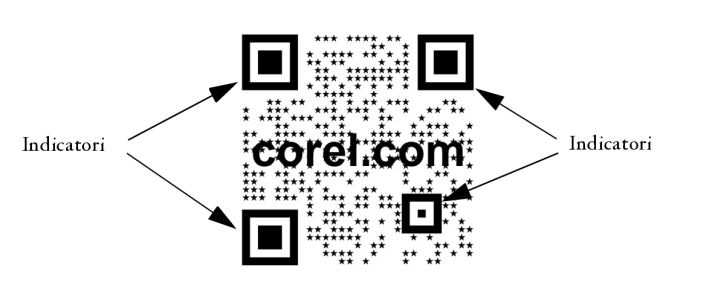
Un codice QR con forme pixel personalizzate e testo aggiunto. Gli indicatori non cambiano.

Da sinistra a destra: Colore riempimento pixel personalizzato, riempimento pixel personalizzato e colore di sfondo, riempimento pixel personalizzato e colore contorno oltre a larghezza contorno pixel personalizzata

Da sinistra a destra: Codici QR con forme di pixel circolari, a diamante e a stella
Effetti visivi, logo o testo aggiunto a un codice QR possono conferirgli un aspetto artistico code ma possono essere considerati errori dagli scanner. È possibile utilizzare le impostazioni di correzione errore per ridurre al minimo la possibilità di errore durante la scansione del codice QR. Ad esempio, se parte del motivo pixel è coperto da un grafico o testo, la correzione errore duplica parte dei dati nascosti in modo che possano essere recuperati. Sono disponibili quattro livelli di correzione errore.
Il codice QR può essere spostato, ridimensionato, scalato e allineato come qualsiasi altro oggetto. Per ulteriori informazioni, consultare Trasformare gli oggetti.
Con i codici QR, è possibile utilizzare gli stili per controllare l'aspetto del riempimento, del contorno e di altre proprietà. Per ulteriori informazioni, consultare Stili e gruppi di stili. È anche possibile cambiare l'aspetto predefinito di codici QR modificando le proprietà predefinite dell'oggetto.Per ulteriori informazioni, consultare Gestire e applicare le proprietà oggetto predefinite.
Per modificare un codice QR

 accanto al selettore colore pixel e specificare le impostazioni di riempimento.
Quando si modifica il riempimento, accertarsi che il contrasto tra i pixel e lo sfondo sia elevato per evitare errori durante la scansione del codice.
Per inserire, modificare e convalidare i codici QR, occorre accedere al proprio account e connettersi a Internet.
Per aggiungere un testo o un oggetto grafico a un codice QR
 Ordine.
 Per impostare il livello di correzione errori
 nella parte inferiore della sezione Codice QR per espanderla e scegliere un'opzione dalla casella di riepilogo Livello di correzione errori.
Livelli di correzione più alti duplicano una percentuale più alta delle informazioni, che potrebbe limitare la quantità di nuove informazioni che un codice QR è in grado di memorizzare. Questo può essere un problema per i codici QR che stanno per raggiungere, o già contengono, la quantità massima di informazioni prima che venga applicato un livello di correzione degli errori più elevato. In tal caso, viene chiesto di ridurre il livello di correzione o la quantità di dati nel codice QR.