Modificare una simmetria
È possibile modificare i gruppi di simmetria in uno dei seguenti modi: modificando gli oggetti nel gruppo di simmetria; aggiungendo, riposizionando e ruotando le linee di simmetria; modificando il gruppo di simmetria come singola entità.
Durante la modifica di un gruppo di simmetria, è possibile visualizzare solo l'anteprima del contorno delle copie dell'oggetto per un rendering più veloce. Questa visualizzazione semplifica l'identificazione degli oggetti primari. È possibile anche visualizzare l'anteprima delle copie dell'oggetto come oggetti completi con gli stessi riempimenti, contorni ed effetti applicati agli oggetti primari. È possibile attivare/disattivare velocemente le due modalità di anteprima. Per valutare i risultati con più facilità, è possibile anche nascondere le linee di simmetria.
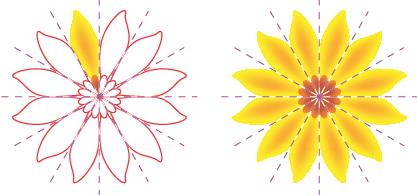
Anteprima delle copie dell'oggetto come contorni (a sinistra) e oggetti completi (a destra)
È possibile utilizzare lo strumento Puntatore  e lo strumento Modellazione
  per modificare gli oggetti in un gruppo di simmetria. Quando si ripristinano gli oggetti primari con lo strumento Modellazione, le anteprime dei vettori vengono visualizzate nel colore principale predefinito, mentre i contorni della copia dell'oggetto nel colore secondario predefinito. Per informazioni su questi colori di anteprima e su come modificarli, consultare Opzioni per nodi, maniglie e anteprime.
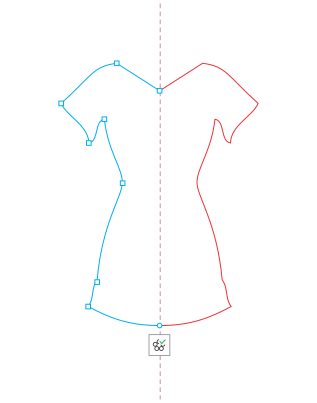
Le anteprime dei vettori degli oggetti primari vengono visualizzate nel colore principale predefinito quando gli oggetti vengono rimodellati con lo strumento Modellazione.
È possibile applicare riempimenti, effetti e trasparenze agli oggetti primari. Le eventuali modifiche apportate agli oggetti primari si riflettono nelle copie dell'oggetto. È possibile aggiungere oggetti al gruppo di simmetria ed eliminare gli oggetti che non sono più necessari. Inoltre, è possibile trascinare gli oggetti in un gruppo di simmetria anche se il gruppo non è in modalità Modifica simmetria.
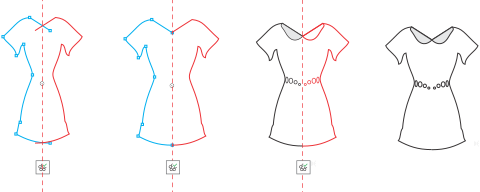
Modifica del gruppo di simmetria
La modifica delle linee di simmetria influenza il modo in cui gli elementi nel gruppo di simmetria vengono posizionati e orientati. È possibile aggiungere più linee di simmetria per più copie dell'oggetto. Inoltre, è possibile spostare le linee di simmetria per aumentare o ridurre la distanza tra gli oggetti primari e le copie dell'oggetto; è possibile, poi, ruotare le linee di simmetria. Per ulteriori informazioni, consultare Per impostare i piani di simmetria.
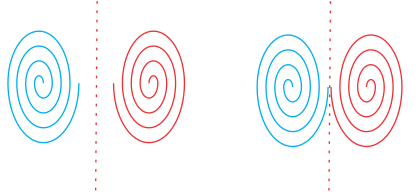
Spostare la linea di simmetria per modificare la distanza tra gli oggetti primari e le copie dell'oggetto.
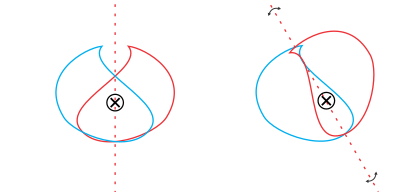
Rotazione della linea di simmetria
Come avviene con un qualsiasi gruppo di oggetti, è possibile spostare, ruotare e scalare la simmetria come entità singola, conservando il rapporto spaziale tra gli elementi. È possibile anche applicare i riempimenti e le trasparenze all'intero gruppo di simmetria e modificare le proprietà del contorno.
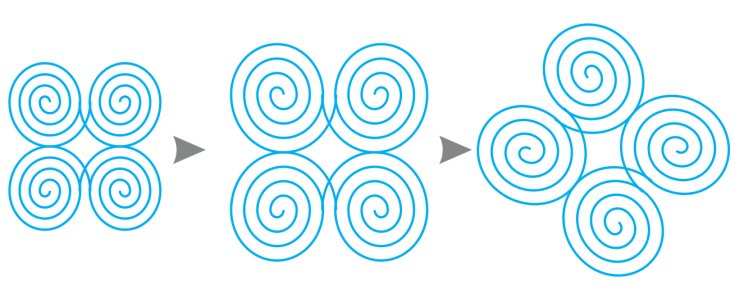
Il gruppo di simmetria a sinistra viene ridimensionato (centro) e poi ruotato (destra) con lo strumento Puntatore.
Quando si modifica un gruppo di simmetria, è facile agganciare gli oggetti alla linea di simmetria, in quanto il comando Visualizza  Aggancia a Linee di simmetria è attivato per impostazione predefinita. Questa funzione aiuta l'utente a unire le curve aperte e a creare forme chiuse nella progettazione simmetrica. Se non si desidera che gli oggetti modificati vengano agganciati alla linea di simmetria, è possibile disattivare l'aggancio alle linee di simmetria.
Per modificare gli oggetti di un gruppo di simmetria
 e lo strumento Puntatore . È possibile anche applicare riempimenti e trasparenze, nonché applicare effetti come contorni, involucri, fusioni e distorsioni.
 nella barra delle proprietà per disattivarla o attivarla.
 nella barra delle proprietà per disattivarle o attivarle.
È possibile iniziare a modificare un gruppo di simmetria facendo doppio clic su di esso o su Oggetto Simmetria Modifica simmetria.
È possibile anche entrare in modalità Modifica simmetria facendo clic su un gruppo di simmetria selezionato, tenendo premuto CtrlPer ulteriori informazioni sulle opzioni di aggancio, consultare Agganciare gli oggetti.