Utwórz symetrię
Aby utworzyć symetrię, możesz przekształcić istniejący obiekt w grupę symetrii lub zacząć od zera, rysując obiekty w trybie symetrii. Przekształcone lub narysowane obiekty są nazywane obiektami podstawowymi. Obiekty wygenerowane przez symetrię są nazywane kopiami obiektów.
CorelDRAW zapewnia symetrię lustrzaną, która umożliwia tworzenie identycznych kształtów i krzywych odbijanych w zbiorze płaszczyzn. W domyślnym trybie symetrii lustrzanej obiekty podstawowe są odbijane wzdłuż jednej linii symetrii. Aby stworzyć bardziej złożony projekt, można dodać więcej linii symetrii.
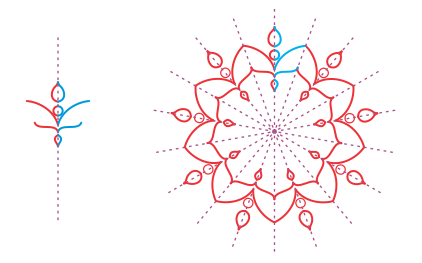
Symetria z jedną linią (po lewej); symetria z wieloma liniami (po prawej)
Podczas tworzenia grupy symetrii od zera można rozpocząć od skonfigurowania płaszczyzn symetrii. Można dodać więcej linii symetrii, aby utworzyć więcej kopii obiektów. Dodatkowo można zmienić położenie i obrócić linie symetrii, przeciągając je w oknie rysowania lub określając wartości na pasku właściwości. Każda grupa symetrii ma swój środek symetrii, określany przez okrągły wskaźnik po wybraniu linii symetrii. W przypadku symetrii z wieloma liniami środkiem symetrii jest punkt przecięcia linii symetrii. Linie symetrii są obracane wokół środka symetrii. Środek symetrii można przesunąć, przeciągając go, lub też określić jego dokładną lokalizację przy użyciu współrzędnych X i Y.
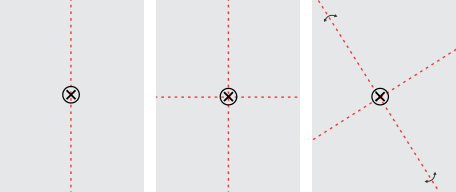
Od lewej do prawej: Domyślna linia symetrii, dodawanie linii symetrii, obracanie linii symetrii.
Więcej informacji na temat edytowania grup symetrii można znaleźć w sekcji Edytuj symetrię.
Aby utworzyć grupę symetrii z obiektów


Aby dokładnie odbić obiekt z obrysem kaligraficznym, należy najpierw połączyć grubość obrysu z rozmiarem obiektu. W tym celu należy wybrać obiekt, kliknąć dwukrotnie ikonę Obrys  na pasku statusu, a w oknie dialogowym Pióro konturu zaznaczyć pole wyboru Skaluj z obiektem.

Możesz też utworzyć grupę symetrii z obiektu, klikając obiekt prawym przyciskiem myszy i klikając pozycję Utwórz nową symetrię.
Grupę symetrii można utworzyć z wielu kształtów i krzywych.
Aby utworzyć grupę symetrii lustrzanej od zera
Aby skonfigurować płaszczyzny symetrii
 Symetria Edytuj symetrię.
 przeciągnij linię symetrii w oknie rysunku.