Edytowanie grup perspektywy
Grupy perspektywy można edytować, przesuwając i edytując obiekty w grupie oraz dodając obiekty.
Można przenosić, obracać i skalować obiekty w obrębie grupy perspektywy. Można również przenieść obiekt w grupie perspektywy z jednej płaszczyzny na inną, aby zmienić jej widok. Na przykład można umieścić obiekt na płaszczyźnie ortograficznej, aby usunąć perspektywę, lub przenieść obiekt z płaszczyzny górnej na płaszczyznę boczną i odwrotnie. Można również przenosić obiekty z płaszczyzny ortograficznej do dowolnej dostępnej płaszczyzny perspektywicznej.
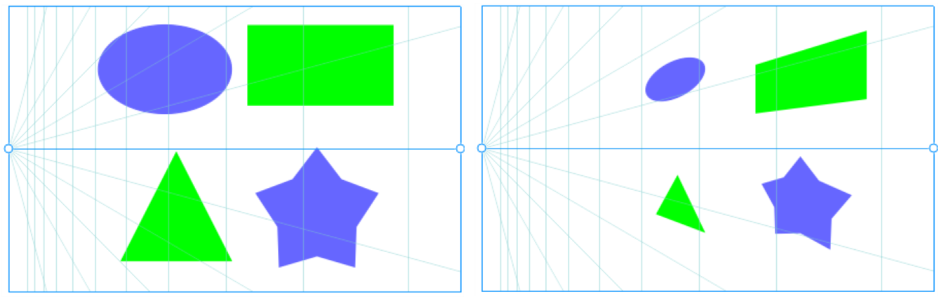
Obiekty są przenoszone z płaszczyzny ortogonalnej (po lewej) do płaszczyzny lewej (po prawej).
W trybie edycji można dodawać istniejące obiekty, takie jak kształty wektorowe, tekst i mapy bitowe, do grupy perspektywy, przenosząc je do płaszczyzny. Tekst dodany do grup perspektywy nie jest konwertowany na krzywe, dzięki czemu można go edytować i ponownie sformatować.
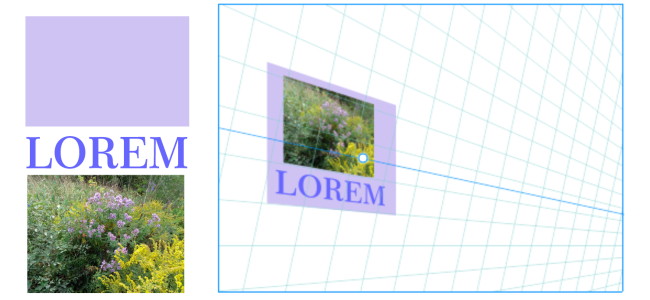
Prostokąt, obiekt tekstowy i mapa bitowa (po lewej) zostały przeniesione do prawej płaszczyzny (po prawej) i są teraz uwzględnione w grupie perspektywy.
Można również kształtować i edytować obiekty w grupie perspektywy przy użyciu narzędzia Kształt. Podczas rysowania i edytowania obiektów w grupie perspektywy przyciąganie do linii perspektywy (Widok  Przyciągaj do Linie perspektywy) jest domyślnie włączone. Jeżeli chcesz przyciągać obiekty tylko do prowadnic, możesz wyłączyć przyciąganie do linii perspektywy. Aby uzyskać więcej informacji na temat stosowania prowadnic ułatwiających umieszczanie obiektów, zobacz sekcję Ustawianie prowadnic.
Można przenosić i skalować proporcjonalnie grupy perspektywy, tak jak inne grupy. Jednak nie można obrócić, przechylić ani zmieniać rozmiaru grup perspektywy w sposób nieproporcjonalny.
Ponadto można modyfikować wygląd pola perspektywy w każdej grupie perspektywy. Na przykład można ukryć i pokazać linie horyzontu i perspektywy, a także dopasować kolor linii oraz ich krycie. Dopasowanie koloru linii i krycia może pomóc w skupieniu się na rysowanych obiektach. Z drugiej strony może to wyróżnić linie i uchwyty, dzięki czemu można łatwiej dopasować pole perspektywy.
W zależności od pożądanej precyzji rysowania można dopasować gęstość pola perspektywy przez dodanie lub usunięcie linii perspektywy.
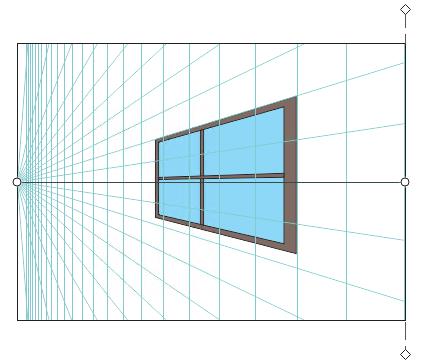
Pole perspektywiczne jest dostosowywane przez zmianę koloru linii horyzontu i rzutni oraz zwiększenie liczby i krycia linii perspektywy.
Aby edytować grupę perspektywy

|
Kliknij obiekt prawym przyciskiem myszy, kliknij polecenie Przenieś na płaszczyznę, a następnie kliknij jedno z następujących poleceń:
|
|
 .
.
Nie można edytować grup perspektywy, gdy włączony jest tryb ostrości. Więcej informacji na temat trybu ostrości można znaleźć w sekcji Edytuj obiekty w trybie skupienia.

Można rozpocząć edycję wybranej grupy perspektywy, klikając Obiekt Perspektywa Edytuj grupę perspektywy.
Można też kliknąć grupę perspektywy prawym przyciskiem myszy i kliknąć pozycję Edytuj grupę perspektywy.
Aby zmienić kształt obiektu umieszczonego na płaszczyźnie perspektywicznej
 kliknij obiekt, który ma zostać edytowany.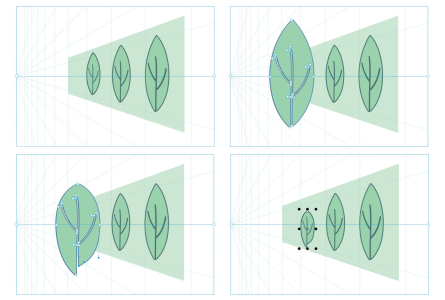
Niektóre obiekty są rysowane na płaszczyźnie perspektywicznej (w lewym górnym rogu). Po wybraniu narzędzia Kształt pierwszy obiekt jest tymczasowo umieszczony na płaszczyźnie ortograficznej (w prawym górnym rogu). Narzędzie Kształt służy do edycji kształtu (w lewym dolnym rogu). Kiedy wybrane jest narzędzie Wskaźnik, edytowany obiekt jest automatycznie umieszczany z powrotem na płaszczyźnie perspektywicznej (w prawym dolnym rogu).
Aby edytować tekst umieszczony na płaszczyźnie perspektywicznej
 .
.Aby przenieść lub przeskalować grupę perspektywy
Nie można obrócić, przechylić ani zmieniać rozmiaru grup perspektywy w sposób nieproporcjonalny. Aby zastosować dowolne z tych przekształceń do grupy perspektywy, należy najpierw je rozłączyć. Więcej informacji można znaleźć w sekcji Rozłączanie grup perspektywy.
Aby zmodyfikować wygląd pola perspektywy
 .
. .
. .
.