Guias dinâmicas
É possível exibir linhas-guia dinâmicas para ajudá-lo a mover, alinhar e desenhar com precisão objetos em relação a outros objetos. As linhas-guia dinâmicas são linhas-guia temporárias que você pode puxar dos seguintes pontos de alinhamento em objetos: centro, nó, quadrante e linha de base do texto. Para obter mais informações sobre os pontos e modos de alinhamento, consulte Alinhar objetos.
À medida que arrasta um objeto por uma linha-guia dinâmica, você pode ver a distância entre o objeto e o ponto de alinhamento usado para criar a guia dinâmica, o que ajuda a posicioná-lo com precisão. Você pode usar as linhas-guia dinâmicas para colocar objetos em relação a outros, enquanto os desenha. Igualmente, é possível exibir linhas-guia dinâmicas de interseção e depois colocar o objeto no ponto de interseção.
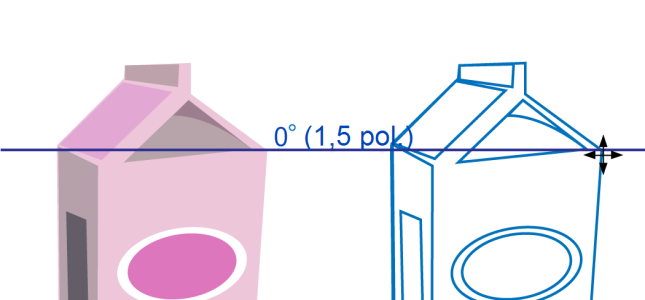
Uma linha-guia dinâmica foi puxada de um nó no objeto à esquerda. A dica de tela ao lado do nó exibe o ângulo da linha-guia dinâmica (0º) e a distância entre o nó e o ponteiro (1,5 pol). O objeto à direita foi arrastado ao longo da linha-guia dinâmica e posicionado precisamente a 1,5 polegada do nó usado para gerar a guia dinâmica.
As linhas-guia dinâmicas contêm divisões invisíveis, denominadas graduações, nas quais o ponteiro gravita. As graduações permitem mover os objetos com precisão pela linha-guia dinâmica. Ajuste os espaços das graduações adequando-os às suas necessidades, ou desative os alinhamentos pelas graduações. É possível definir outras opções para as linhas-guia dinâmicas. Por exemplo, você pode optar pela exibição de linhas-guia dinâmicas em um ou mais ângulos predefinidos, ou em ângulos que especificar. É possível visualizar as configurações de ângulo. Também é possível personalizar a cor e o estilo de linha de guias dinâmicas. Quando não precisar mais da linha-guia dinâmica de um determinado ângulo, você pode excluir as configurações de ângulo. É possível ainda exibir também linhas-guia dinâmicas que são extensões de segmentos de linha.
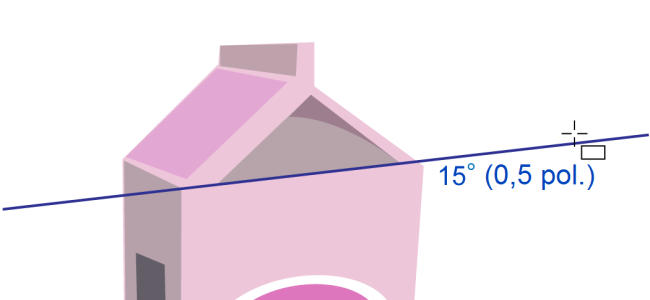
Uma linha-guia dinâmica que é extensão de um segmento de linha.
É possível desativar as linhas-guia dinâmicas a qualquer momento.
Para ativar ou desativar guias dinâmicas


Uma marca de seleção ao lado do comando Guias dinâmicas indica que as guias dinâmicas estão ativadas.

Você pode ativar e desativar a alternância de guias dinâmicas pressionando Shift + Alt + D.
Para exibir guias dinâmicas
Os pontos de alinhamento possíveis — nó, centro, quadrante e pontos de alinhamento de linha de base de texto — aparecem apenas quando os modos de alinhamento correspondentes estão ativados. Para obter mais informações sobre os pontos e modos de alinhamento, consulte Alinhar objetos.
Para evitar a exibição de um excesso de linhas-guia dinâmicas, limpe a fila de pontos a qualquer momento, clicando na janela de desenho, ou pressionando Esc.
Use os pontos de alinhamento que você registrou para exibir linhas-guia dinâmicas de interseção. Para tanto, você deve exibir a linha-guia dinâmica e depois mover o ponteiro pela guia na qual uma guia dinâmica de interseção apareceria em um ponto de alinhamento registrado.
Para colocar um objeto em relação a outro objeto
Os pontos de alinhamento possíveis — nó, centro, quadrante e pontos de alinhamento de linha de base de texto — aparecem apenas quando os modos de alinhamento correspondentes estão ativados. Para obter mais informações sobre os pontos e modos de alinhamento, consulte Alinhar objetos.
Para desenhar um objeto em relação a outro objeto
Os pontos de alinhamento possíveis — nó, centro, quadrante e pontos de alinhamento de linha de base de texto — aparecem apenas quando os modos de alinhamento correspondentes estão ativados. Para obter mais informações sobre os pontos e modos de alinhamento, consulte Alinhar objetos.
Para colocar um objeto na interseção de guias dinâmicas
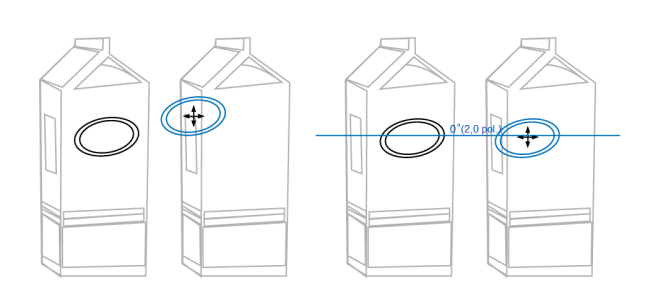
Primeiramente, a elipse foi arrastada por seu ponto de alinhamento central (à esquerda) até a borda da outra caixa e, em seguida, para a direita a fim de exibir uma linha-guia dinâmica (à direita).
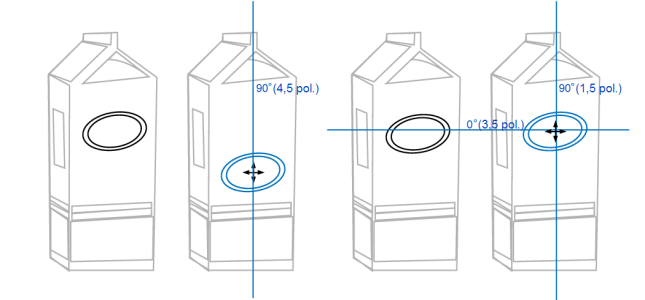
Em seguida, a elipse foi arrastada para a borda da caixa e depois para baixo a fim de exibir outra linha-guia dinâmica (à esquerda). Por fim, a elipse foi posicionada na interseção das linhas-guia dinâmicas (à direita).
Os pontos de alinhamento possíveis — nó, centro, quadrante e pontos de alinhamento de linha de base de texto — aparecem apenas quando os modos de alinhamento correspondentes estão ativados. Para obter mais informações sobre os pontos e modos de alinhamento, consulte Alinhar objetos.
Para configurar opções para linhas-guia dinâmicas
 .
. .
. .
. e digite um valor na caixa
  .
. .
. .
. .
.