Retângulos e quadrados
O CorelDRAW permite desenhar retângulos e quadrados. Desenhe um retângulo ou quadrado arrastando em sentido diagonal com a ferramenta Retângulo ou especificando a largura e a altura com a ferramenta Retângulo com 3 pontos. A ferramenta Retângulo com 3 pontos permite desenhar rapidamente retângulos em ângulo.

Para desenhar um retângulo com 3 pontos, primeiro desenhe a linha de base e, em seguida, sua altura. O retângulo resultante é angulado.
Também é possível desenhar um retângulo ou quadrado com cantos arredondados, recortados ou chanfrados. Você pode modificar cada canto individualmente ou aplicar as alterações a todos os cantos. Além disso, é possível especificar que todos os cantos sejam dimensionados em relação ao objeto. E também especificar o tamanho de canto padrão para desenhar retângulos e quadrados.
Entender cantos arredondados, recortados e chanfrados
Arredondar produz um canto curvo, recortado substitui o canto por uma borda que possui uma reentrância curva e o chanfrar substitui o canto por uma borda reta, também conhecida como uma chanfradura.

Da esquerda para a direita, é possível ver cantos padrão sem alterações, cantos arredondados, cantos recortados e cantos chanfrados.
Para desenhar retângulos ou quadrados com cantos arredondados, recortados ou chanfrados, é necessário especificar o tamanho do canto. Para arredondar ou adicionar um recorte a um canto, o tamanho do canto determina o raio do canto. O raio é medido do centro da curva até seu perímetro. Os valores de tamanho de canto maiores produzem cantos mais arredondados ou cantos com recortes mais profundos.
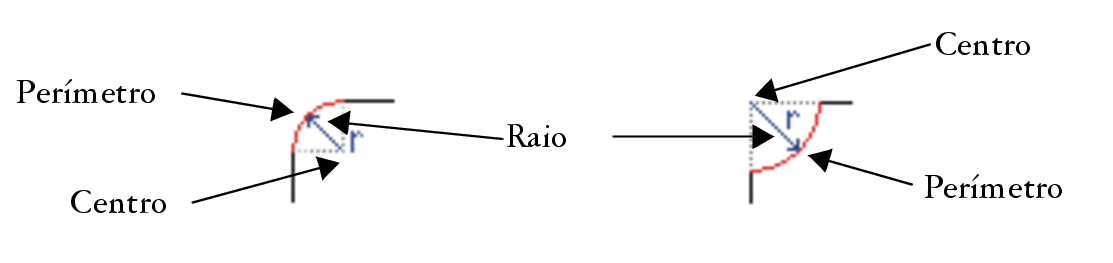
Da esquerda para a direita, pode-se observar o raio de um canto arredondado e o raio de um canto recortado.
O valor do tamanho para chanfrar um canto representa a distância a ser definida em que o chanfro começará em relação ao canto original. Valores de tamanho de canto maiores produzem uma borda chanfrada mais longa.
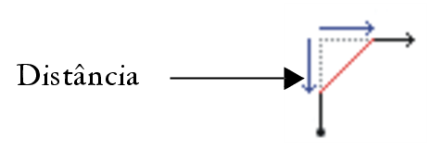
Para obter mais informações sobre como modificar os cantos de objetos curvos, como linhas, texto ou bitmaps, consulte Adicionar filetes, vieiras e chanfros a cantos..
Para desenhar um retângulo ou quadrado arrastando em sentido diagonal

 . Arraste na janela de desenho até que o retângulo tenha o tamanho desejado.
Para desenhar um retângulo do centro para fora, pressiona-se a tecla Shift enquanto se arrasta. Você pode ainda desenhar um quadrado do centro para fora pressionando as teclas Shift + Ctrl enquanto arrasta.
Para desenhar um retângulo que cubra a página de desenho, clique duas vezes na ferramenta Retângulo.
Para desenhar um retângulo especificando a altura e a largura
 .
.Para restringir o ângulo da linha de base em um incremento predefinido, conhecido como ângulo de limitação, mantenha pressionado Ctrl ao arrastar. Para obter informações sobre como alterar o ângulo de limitação, consulte Para alterar o ângulo de restrição.
Para desenhar um retângulo ou um quadrado com cantos arredondados, recortados ou chanfrados
 — produz um canto curvo
 — substitui um canto por uma borda que tenha uma reentrância curva.
 — substitui um canto por uma borda plana.
 na barra de propriedades.
 na barra de propriedades.
Também é possível modificar os cantos de um retângulo ou quadrado selecionado clicando na ferramenta Forma  , em um botão de opção de canto na barra de propriedades e, em seguida, arrastando o nó de um canto na direção do centro da forma. Se preferir modificar apenas um canto, mantenha pressionada a tecla Ctrl e, em seguida, arraste o nó de um canto na direção do centro da forma.
Para especificar a forma e tamanho do canto padrão para desenhar retângulos e quadrados
