Создание контура для объектов
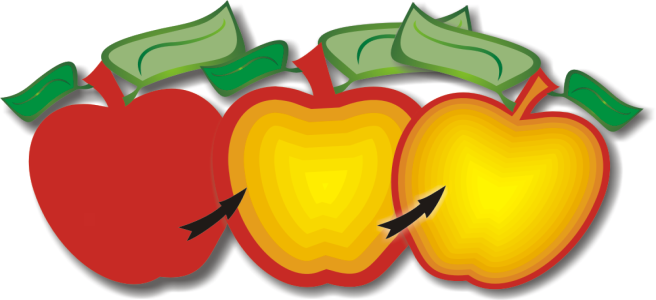
Можно создать контур объекта для формирования ряда концентрических линий, идущих внутрь или наружу объекта. CorelDRAW также позволяет задать количество контурных линий и расстояние между ними.
Кроме создания интересных трехмерных эффектов и теней в сложных рисунках, с помощью контуров можно создавать обрезаемые абрисы для таких устройств, как плоттеры, гравировальные машины и устройства для вырезания из винила.
После создания контура для объекта можно копировать или клонировать параметры контура этого объекта в другой объект. Можно также изменить цвета заливки между контурными линиями и самими абрисами. Можно задать последовательность изменения цвета для контурного эффекта, в котором один цвет перетекает в другой. В выбранном диапазоне цветов последовательность их изменения может быть прямой, по часовой стрелке или против часовой стрелки.
Кроме того, можно выбрать способ отображения углов контура. Например, можно использовать острые или скругленные углы или применить скос к острым углам контура.
Можно разделить объект и его контурные линии.
Центральный контур уже применен к вышеуказанному объекту. Количество контурных линий, а также расстояние между ними, можно изменить.
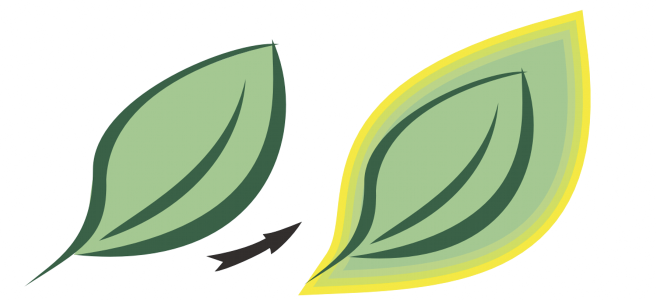
Для изображенного выше объекта был применен внешний контур. Обратите внимание на то, что контур абриса проецируется из-за внешнего края объекта.
Создание контуров для объекта

 .
. .
. или
или  и введите значение в поле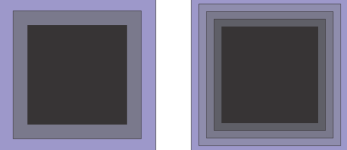
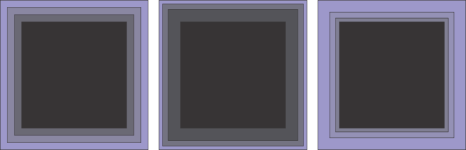
 на панели свойств и выберите одну из следующих команд.


Создать контуры можно, нажав Эффекты  Контур (вторая команда Контур в меню Эффекты) и задав нужные параметры в окне настройки Контур.
Копирование или клонирование контура
Для копирования контура можно также использовать инструмент Пипетка атрибутов  . Дополнительные сведения см. в разделе Копирование эффектов из одного объекта в другой.
Установка цвета заливки для объекта контура
Можно ускорить последовательность изменения цвета заливки, нажав кнопку Ускорение объекта и цвета  на панели свойств и переместив регулятор.
Можно изменить цвет центра контура, перетащив цвет из цветовой палитры на конечный маркер заливки.
Выбор цвета абриса для объекта контура
Установка последовательности изменения цвета заливки


Заливка слева направо: линейная, по часовой стрелке, против часовой стрелки
Отделение объектов от их контурных линий
 выберите объект с контуром.