Градиентная прозрачность
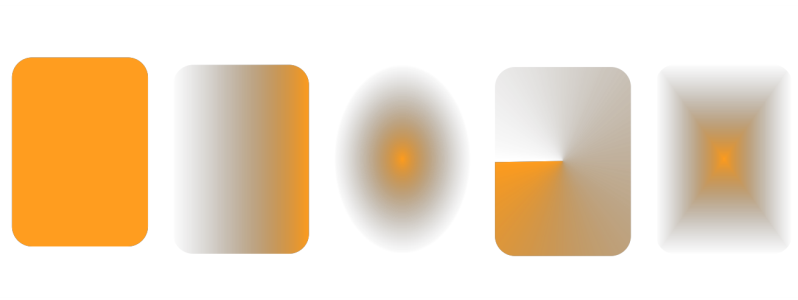
Градиентная прозрачность обеспечивает затухание объекта от одного значения прозрачности к другому. Градиентная прозрачность может быть линейной, эллиптической, конической и квадратной.
Слева направо: Исходный объект с примененной линейной, эллиптической, конической и прямоугольной прозрачностью.
Приложение содержит набор доступных градиентных прозрачностей. Можно просматривать доступные эффекты прозрачности, выполнять поиск по ключевым словам, помечать данные эффекты как избранные и сортировать их. Также можно загрузить дополнительные пакеты заливок для использования в качестве эффектов прозрачности. Дополнительные сведения см. в разделе Поиск и просмотр заливок и эффектов прозрачности.
Можно создать градиентную прозрачность, добавив или удалив узлы и указав степень прозрачности для каждого узла. Можно также обратить, зеркально отразить, изменить размер или наклонить градиентную прозрачность, а также применить другие виды преобразований.
После создания градиентной прозрачности можно сохранить его для дальнейшего использования. Дополнительные сведения см. в разделе Сохранение заливок и эффектов прозрачности.
Применение градиентной прозрачности

2
Выберите
Объект  Свойства
.
3
В области
Прозрачность окна настройки
Свойства нажмите кнопку
Градиентная прозрачность 
для отображения параметров градиентной прозрачности.
4
Откройте меню выбора
Прозрачность и дважды нажмите эскиз.
Дополнительные возможности |
|
Применяйте прозрачность только к заливке или абрису объекта |
Нажмите кнопку Заливка  или Абрис  в области Прозрачность окна настройки Свойства. |
|
|
Нажмите кнопку Изменение прозрачности  в окне настройки Свойства и укажите нужные параметры. |

Можно также нажать инструмент Прозрачность  в наборе инструментов и использовать элементы управления на панели свойств, чтобы применить градиентную прозрачность.
Сведения о способе поиска эффектов прозрачности в меню выбора Прозрачность см. в разделе Поиск, фильтрация и сортировка заливок и эффектов прозрачности.
Создание градиентной прозрачности
2
Выберите
Объект Свойства.
3
В области
Прозрачность окна настройки
Свойства нажмите кнопку
Градиентная прозрачность для отображения параметров градиентной прозрачности.
4
Нажмите одну из приведенных ниже кнопок для выбора типа градиентной прозрачности:
•
Линейная градиентная прозрачность 
•
Эллиптическая градиентная прозрачность 
•
Коническая градиентная прозрачность 
•
Квадратная градиентная прозрачность 
5
Выберите первый узел под полосой оттенков серого и введите значение в поле
Непрозрачность.
6
Выберите последний узел под полосой оттенков серого и введите значение в поле
Непрозрачность.
7
Переместите регулятор средней точки над полосой оттенков серого, чтобы задать среднюю точку прозрачности.
Чтобы сохранить прозрачность, нажмите кнопку
Сохранить как новую 
в области
Прозрачность окна настройки
Свойства.
Дополнительные возможности |
|
Изменение прозрачности средней точки |
Выберите узел средней точки и введите значение в поле Непрозрачность. |
Добавление промежуточной прозрачности |
Дважды щелкните полосу оттенков серого, куда следует добавить узел. Выбрав новый узел, введите значение в поле Непрозрачность. |
Изменение положения промежуточной прозрачности |
Перетащите соответствующий узел в новое место под полосой оттенков серого или введите значение в поле Положение. |
Удаление промежуточной прозрачности |
Выберите инструмент Прозрачность и дважды щелкните узел на интерактивных маркерах вектора, которые отображаются на объекте. |
Разрешение наклона или растягивания прозрачности без соблюдения пропорций |
Установите флажок Свободное масштабирование и наклон. |
Зеркальная, повторяющаяся или обратная прозрачность |
Нажмите кнопку Изменить прозрачность , затем одну из следующих кнопок: • Повторная и зеркальная заливки  • Повторная заливка  • Обратная прозрачность  |
Укажите количество шагов для отображения или печати градиентной прозрачности. |
Нажмите кнопку Изменение прозрачности установите флажок Шаги и введите значение в поле Шаги. |
Укажите, как быстро при градиентной прозрачности смешиваются цвета при переходе от одного уровня непрозрачности к другому. |
Нажмите кнопку Изменить прозрачность и переместите регулятор Ускорение. |
Создание более сглаженных переходов между узлами фонтанной заливки |
Нажмите кнопку Изменение прозрачности и установите флажок Гладкий переход. |
Определение ширины и высоты прозрачности в виде процентного соотношения ширины и высоты объекта. |
Нажмите кнопку Изменить прозрачность и введите значения в полях Ширина прозрачности и Высота прозрачности. |
Перемещение центра прозрачности вверх, вниз, влево или вправо |
Нажмите кнопку Изменить прозрачность и введите значения в полях X и Y. |
Наклон прозрачности на заданный угол |
Нажмите кнопку Изменить прозрачность и введите значение в поле Наклон. |
Поворот прозрачности на определенный угол |
Нажмите кнопку Изменить прозрачность и введите значение в поле Поворот. |
Чтобы применить прозрачность только к заливке или абрису объекта, нажмите кнопку Заливка или кнопку Абрис .
Можно также выбрать инструмент Прозрачность в наборе инструментов. Чтобы изменить прозрачность, воспользуйтесь элементами управления на панели свойств или интерактивными маркерами вектора, которые отображаются на объекте.
С палитры цветов на узлы прозрачности можно также перетащить цвета, которые преобразуются в оттенки серого. Кроме того, если выбран инструмент Прозрачность, можно перетащить цвета на интерактивные маркеры вектора объекта  .
.