
So definieren Sie die Zeichenfläche, indem Sie die x-, y- und z-Achsen interaktiv festlegen
So definieren Sie die Zeichenfläche mithilfe eines Parallelogramms
Manchmal ist es notwendig, die Zeichenebene eines voreingestellten Zeichenprofils anzupassen. Sie können die Zeichenebene auf zwei Weisen interaktiv anpassen: Mit 3 Achsen und Aus ausgewähltem Parallelogramm.
Wenn Ihre Zeichnung y-, z- und x-Achsen enthält, die Sie benötigen, um die Zeichenfläche zu definieren, verwenden Sie die Methode Mit 3 Achsen und legen Sie die drei Achsen fest, indem Sie im Zeichenfenster ziehen. Wenn Ihre Zeichnung nicht alle projizierten Achsen enthält, die Sie benötigen, müssen Sie ein Parallelogramm verwenden, das mit der Projektion der gewünschten Zeichenfläche übereinstimmt.
Nachdem Sie die Zeichenfläche definiert haben, können Sie mit Ihrer Zeichenaufgabe fortfahren. Wenn Sie die benutzerdefinierte Zeichenfläche später benötigen, müssen Sie sie als benutzerdefiniertes Zeichenprofil speichern. Sie können Zeichenflächen auch anpassen, indem Sie den Winkel und die Skalierungswerte für die x-, y- und z-Achsen festlegen. Weitere Informationen, wie Sie Winkel und Skalierungswerte für die x-, y- und z-Achsen festlegen, finden Sie unter So erstellen und bearbeiten Sie ein Zeichnungsprofil.
| So definieren Sie die Zeichenfläche, indem Sie die x-, y- und z-Achsen interaktiv festlegen |

|
| 1 . | Klicken Sie auf Fenster  Projizierte Achsen. Projizierte Achsen. |
| 2 . | Aktivieren Sie im Andockfenster Projizierte Achsen die Option Mit 3 Achsen und klicken Sie auf Definieren. |
| 3 . | Klicken und ziehen Sie im Zeichenfenster, um die y-Achse zu definieren. Sie müssen der Richtung der y-Achse auf dem interaktiven Würfel im Andockfenster Projizierte Achsen folgen. |
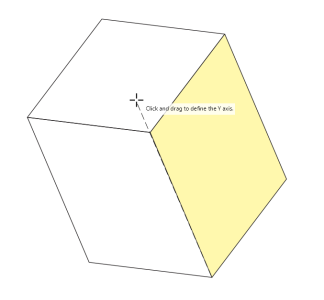
| 4 . | Klicken und ziehen Sie im Zeichenfenster, um die x-Achse zu definieren, indem Sie der Richtung der x-Achse auf dem interaktiven Würfel folgen. |
| 5 . | Klicken und ziehen Sie, um die z-Achse zu definieren. |
| 6 . | Verwenden Sie ein beliebiges Zeichenhilfsmittel, um auf der gerade definierten Zeichenfläche zu zeichnen. |
Um später auf der definierten Zeichenfläche zeichnen zu können, müssen Sie das benutzerdefinierte Zeichenprofil speichern. Klicken Sie im Andockfenster Projizierte Achsen auf die Schaltfläche Speichern  und legen Sie den Speicherort und den Dateinamen für das benutzerdefinierte Zeichenprofil fest. und legen Sie den Speicherort und den Dateinamen für das benutzerdefinierte Zeichenprofil fest. |
| So definieren Sie die Zeichenfläche mithilfe eines Parallelogramms |
|
| 1 . | Ziehen Sie mithilfe des Hilfsmittels Rechteck  ein Rechteck auf. Verschieben, drehen und neigen Sie es, bis es mit der Zeichenfläche übereinstimmt, die Sie definieren möchten. ein Rechteck auf. Verschieben, drehen und neigen Sie es, bis es mit der Zeichenfläche übereinstimmt, die Sie definieren möchten. |

| 2 . | Aktivieren Sie im Andockfenster Projizierte Achsen die Option Aus ausgewähltem Parallelogramm. |
| Die Schaltfläche ist nur verfügbar, wenn das Parallelogramm ausgewählt ist. |
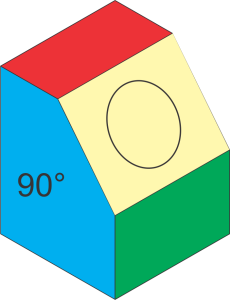
| In der aktuellen projizierten Ansicht wird eine elliptische Vorschau angezeigt. |
| 4 . | Verschieben Sie die Vorschau so, dass sie die korrekte angrenzende Fläche darstellt – Oben (rot), Vorn (blau) oder Rechts (grün) – und klicken Sie. Die korrekte angrenzende Fläche muss mit der ausgewählten projizierten Fläche im Andockfenster Projizierte Achsen übereinstimmen. Beim dem hier für das Verfahren gezeigten Beispiel handelt es sich um die vordere Fläche (blau). |
| Die Werte für die x-, y- und z-Achsen im Andockfenster Projizierte Achsen werden automatisch aktualisiert, um die definierte Fläche wiederzugeben. Das Parallelogramm kann gelöscht werden. |

Festlegen des Randes (links) und der angrenzenden Fläche (rechts)
| 5 . | Verwenden Sie ein beliebiges Zeichenhilfsmittel, um auf der gerade definierten aktiven Zeichenfläche zu zeichnen. |
| Um später auf der definierten Zeichenfläche zeichnen zu können, müssen Sie das benutzerdefinierte Zeichenprofil speichern. Klicken Sie im Andockfenster Projizierte Achsen auf die Schaltfläche Speichern und legen Sie den Speicherort und den Dateinamen für das benutzerdefinierte Zeichenprofil fest. |
