Ajuster la couleur et le ton
Corel DESIGNER vous permet d’ajuster la couleur et le ton des images bitmap. Ainsi, vous pouvez remplacer les couleurs et ajuster leur luminosité, leur luminance et leur intensité.
En ajustant le ton et la couleur, vous pouvez restaurer les détails perdus dans les zones sombres ou claires, supprimer les nuances de couleurs, corriger une sous-exposition ou une surexposition, ou tout simplement améliorer la qualité des images bitmap. Il est également possible de corriger rapidement la couleur et le ton à l’aide du Laboratoire de réglage d’images. Pour plus d’informations, reportez-vous à la section Laboratoire de réglage d’images.
Pour ajuster automatiquement la couleur et le ton des images bitmap, vous pouvez utiliser la commande d’ajustement automatique ou les filtres suivants.
|
Permet d’ajuster le ton, la couleur et le contraste d’une image bitmap tout en conservant les détails des zones sombres et claires. Un histogramme interactif permet de décaler ou de compresser les valeurs de luminosité dans leurs limites d’impression. Cet histogramme peut également être ajusté en échantillonnant les valeurs de l’image bitmap.
|
|
|
Permet de définir la valeur des couleurs d’une image à partir d’échantillons de couleur prélevés directement dans l’image. Vous pouvez choisir ces échantillons dans les zones sombres, moyennes et claires d’une image et leur appliquer des couleurs cible. Par exemple, vous pouvez augmenter le contraste dans une image bitmap en choisissant les tons les plus sombres et les plus clairs et en les mappant au noir et blanc, respectivement. Lorsque que vous avez choisi les couleurs de l’échantillon dans les zones sombres, moyennes et claires de l’image et que vous avez appliqué une couleur cible à chaque couleur de l’échantillon, les pixels de la même couleur que celle de l’échantillon s’ajustent pour afficher la couleur cible correspondante.
|
|
|
Permet de corriger les couleurs avec précision en contrôlant des valeurs de pixels individuelles. La valeur de luminosité des pixels vous permet de modifier les zones sombres, moyennes et claires. Pour plus d’informations, reportez-vous à la section Filtre Courbe de teinte.
|
|
|
Gamma est une méthode de correction de tons qui repose sur la perception des pixels voisins par l’œil humain. Par exemple, si vous placez un cercle gris à 10% sur un arrière-plan noir et un cercle gris identique sur un arrière-plan blanc, le cercle sur fond noir paraîtra plus clair que le cercle sur fond blanc pour l’œil humain, bien qu’ils aient la même luminosité. Le filtre Gamma permet de révéler les détails d’une image à faible contraste sans affecter les zones claires ou sombres de manière significative. Ce filtre affecte les valeurs de l’image, mais sa courbe est réglée de sorte que les modifications s’opèrent dans les tons moyens.
|
|
|
Vous permet d’obtenir des couleurs précises dans vos photos en corrigeant les dominantes de couleur dans votre image. Les nuances de couleur s’expliquent généralement par les conditions d’éclairage lors de la prise de vue et peuvent être affectées par le processeur de l’appareil photo ou du scanner.
|
|
|
Permet de régler les composantes de couleur d’une image bitmap et de modifier la position des couleurs dans le spectre. Cet effet vous permet de modifier les couleurs et leur profondeur, ainsi que le pourcentage de blanc dans l’image. La teinte représente la couleur dominante (rouge, vert, bleu, jaune, etc.), la saturation est la profondeur ou la richesse de la couleur et la luminance correspond au pourcentage global de blanc dans une image.
|
|
|
Vous permet de créer une image noir et blanc sans modifier le mode de couleurs. Ce filtre vous permet également d’ajuster les couleurs individuelles pour conversion, ce qui permet de modifier l’intensité des tons gris de l’image lorsque celle-ci est convertie. Par ailleurs, vous pouvez appliquer des nuances à l’image en modifiant la teinte et la saturation. Par exemple, vous pouvez appliquer une nuance supplémentaire à l’image pour obtenir un effet sépia.
|
|
|
Vous permet d’augmenter la saturation d’une image RVB sans la détourer ni la « souffler ». Il est question de détourage lorsqu’une zone de l’image est trop lumineuse, ce qui résulte en une perte des détails de couleur de la zone. Cela se produit lorsque vous augmentez la saturation d’une image imprudemment. Le filtre Vibrance permet d’ajuster proportionnellement la saturation en augmentant un peu plus la saturation des couleurs moins saturées par rapport aux couleurs saturées. Ce filtre est utile pour ajuster la saturation des images représentant une personne devant un arrière-plan détaillé. Par exemple, il vous permet d’optimiser la saturation des détails de l’arrière-plan sans affecter défavorablement la couleur de la peau de la personne sur l’image.
|
|
|
Permet de modifier les couleurs en changeant le pourcentage des couleurs quadri CMJN pour le spectre de couleurs rouge, jaune, vert, cyan, bleu et magenta d’une image bitmap. Il peut également servir à ajouter des couleurs quadri à la composante de tons en niveaux de gris d’une image. Les modifications de couleurs sélectives augmentent et diminuent le pourcentage de pixels cyan, magenta, jaune et noir qui composent chaque couleur primaire du spectre de couleurs. Par exemple, si le pourcentage de magenta dans le spectre des rouges diminue, les couleurs se rapprochent du jaune. À l’inverse, augmenter le pourcentage de magenta dans le spectre des rouges donne des couleurs qui tendent vers le magenta avec une augmentation globale des valeurs de rouge. L’étendue de la modification des couleurs dépend de la méthode choisie pour l’ajustement des pourcentages.
|
|
|
Vous permet de remplacer une ou plusieurs couleurs sur une image, une sélection ou un objet. Lorsque vous sélectionnez la couleur à remplacer, l’application sélectionne automatiquement une gamme de couleurs similaires à remplacer. Vous pouvez sélectionner les couleurs d’origine et de remplacement à partir de l’image ou d’un sélecteur de couleur. Pour ajouter ou supprimer des couleurs de la sélection, vous pouvez régler la gamme de teinte et de saturation. Vous pouvez également sélectionner et remplacer une seule couleur. Pour éviter des changements de couleur brusques, vous pouvez lisser la transition entre les pixels sélectionnés et non sélectionnés. Vous pouvez aussi définir la teinte, la saturation et la luminance de la nouvelle couleur.
|
|
Par défaut, l’application affiche un aperçu en temps réel de l’image dans la fenêtre du document lorsque vous modifiez les paramètres dans la boîte de dialogue de filtre. Toutefois, si vous effectuez un zoom avant sur l’image dans la fenêtre du document pour mieux voir une zone spécifique, mais que vous souhaitez toujours pouvoir évaluer les modifications apportées à l’image entière, vous pouvez prévisualiser l’image dans la boîte de dialogue. Pour plus d’informations sur la prévisualisation des images dans les boîtes de dialogue des effets bitmap, reportez-vous à la section Pour appliquer un effet bitmap à une zone d’image.
Pour ajuster automatiquement la couleur et le ton


Pour appliquer l’effet Échantillon et Cible
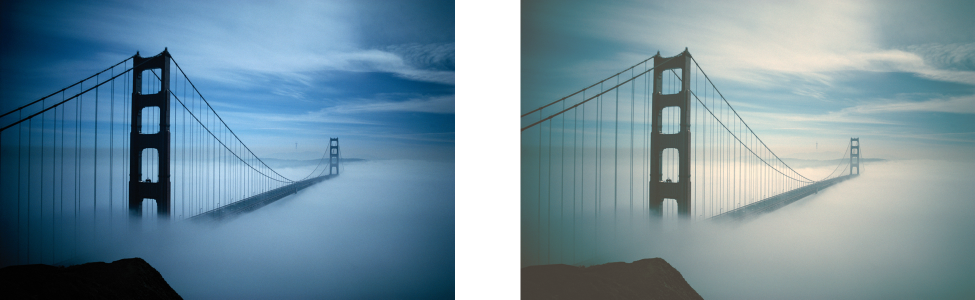
Les zones sombres, moyennes et claires de l’image ont été ajustées en mappant une couleur d’échantillon dans l’image bitmap à une couleur cible.
Pour appliquer l’effet Lumière
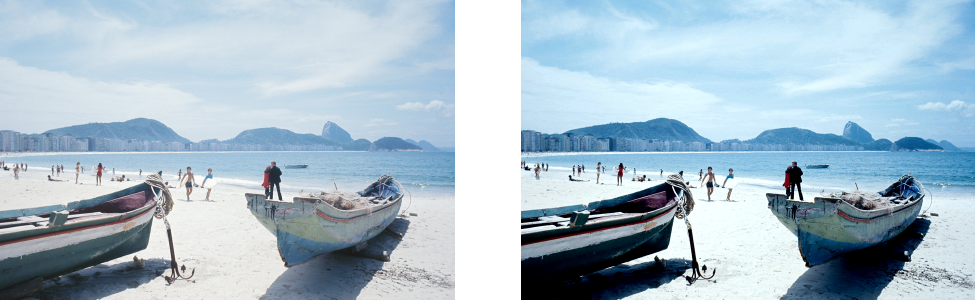
Le réglage de la luminosité, du contraste, de l’intensité des zones claires, des zones foncées ou des tons moyens vous permet d’améliorer la clarté et la qualité de l’image.

La Luminosité décale toutes les valeurs de pixels vers le haut ou le bas de la gamme de tons, en éclaircissant ou assombrissant toutes les couleurs de la même façon.
Le Contraste règle la différence entre la lumière et les couleurs sombres.
L’intensité éclaircit les zones claires du dessin ou assombrit les zones sombres.
Le contraste et l’intensité vont généralement de pair, car une augmentation du contraste estompe parfois les détails dans les zones sombres et claires, et une augmentation de l’intensité peut résoudre ce problème.
Zones claires ajuste la luminosité dans les zones les plus claires.
Zones foncées ajuste la luminosité dans les zones les plus sombres.
Tons moyens ajuste la luminosité des tons moyens.
Pour ajuster l’équilibre des couleurs
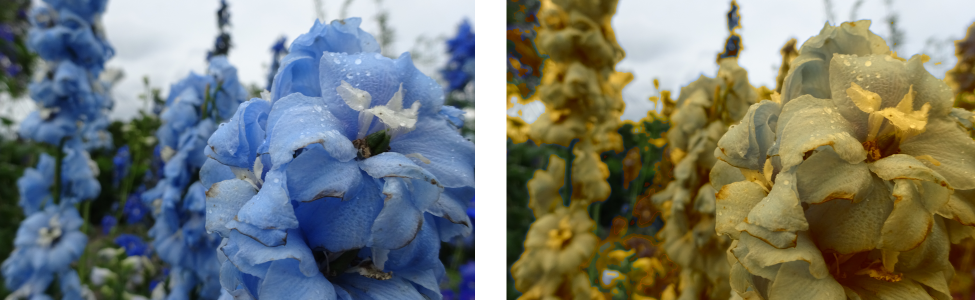
L’effet Équilibre des couleurs a été utilisé pour décaler les couleurs dans l’image du bleu au jaune.
Pour appliquer l’effet Gamma
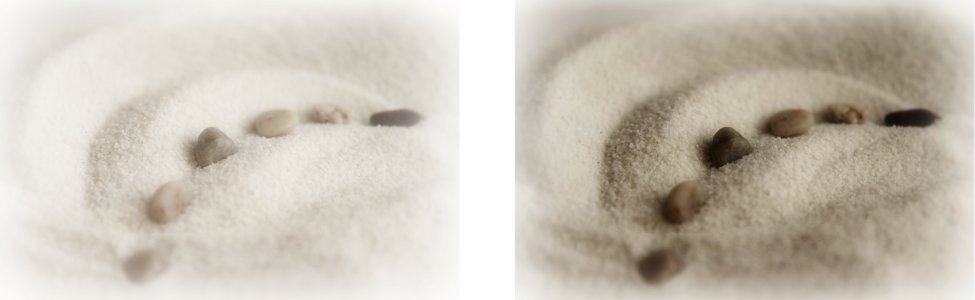
L’ajustement des zones moyennes vous permet de révéler les détails d’une image à faible contraste sans affecter les zones claires ou sombres.
Pour ajuster la teinte, la saturation et la luminance
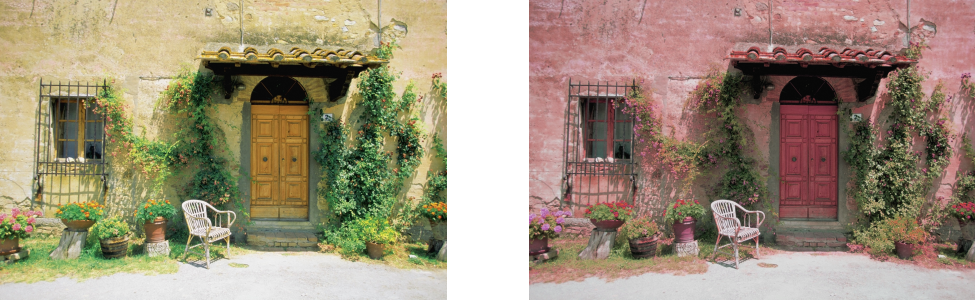
Utilisez l’effet Teinte/Saturation/Luminance pour modifier les couleurs dans une image.
Pour remplacer les couleurs
 et échantillonnez une couleur d’altération à partir de l’image ou choisissez une couleur dans le sélecteur de couleur.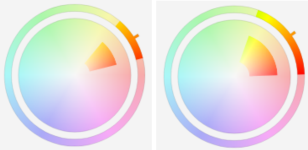
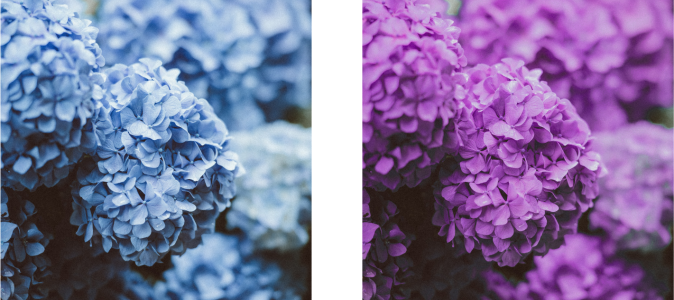
L’effet Remplacement des couleurs a été appliqué pour remplacer toutes les occurrences de la couleur bleue par du violet.

Pour prévisualiser l’image dans la boîte de dialogue, cliquez sur le bouton Aperçu  . Pour plus d’informations sur la prévisualisation des images lors du réglage des paramètres, reportez-vous à la section Pour appliquer un effet bitmap à un objet.