Appliquer des effets bitmap
Vous pouvez choisir des effets bitmap à l’aide des menus Effets et de l’onglet FX dans le menu fixe Propriétés. Pour parcourir les effets disponibles dans l’application, reportez-vous à la section Catégories d’effets spéciaux.
Vous pouvez personnaliser un effet avant de l’appliquer. L’application affiche un aperçu en temps réel de l’image dans la fenêtre de dessin lorsque vous modifiez les paramètres des effets.
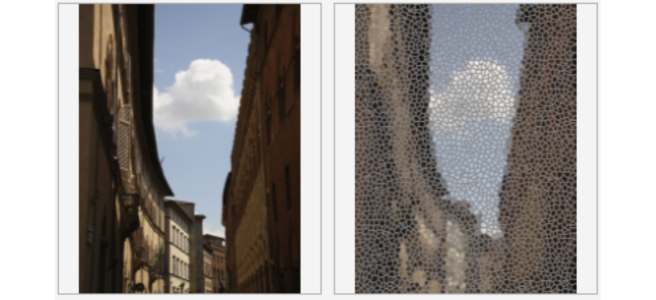
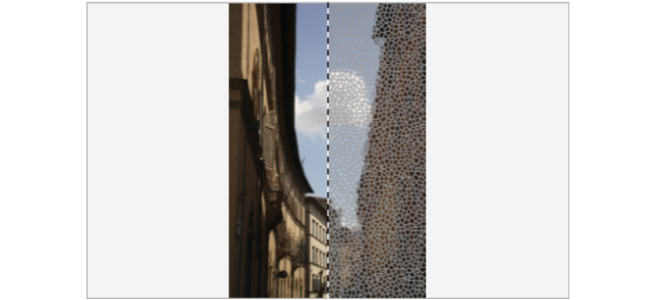
Les aperçus avant et après la prévisualisation complète (en haut) et fractionnée (en bas) sont particulièrement utiles pour suivre les modifications et comprendre la façon dont les différents paramètres se répercutent sur l’image.
Vous pouvez appliquer un effet bitmap à un ou plusieurs objets, un groupe d’objets ou une zone d’image.
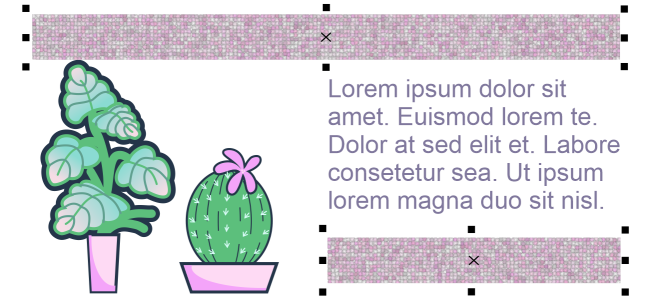
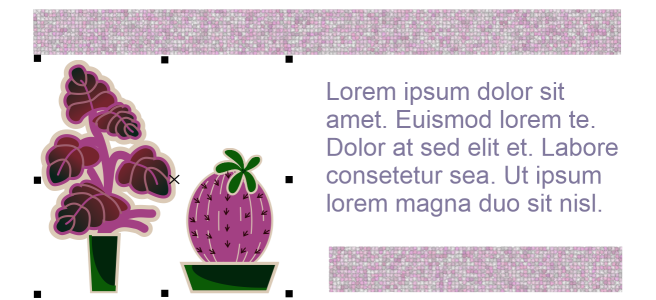
Un effet bitmap est appliqué à deux objets sélectionnés (en haut) et à un groupe d’objets (en bas).
Pour appliquer un effet bitmap à une zone d’image, choisissez un outil de dessin, tracez une forme fermée pour sélectionner la zone souhaitée, convertissez la forme en objectif, puis appliquez un effet à l’objectif. Pour plus d’informations sur l’utilisation des objectifs, reportez-vous à la section Objectifs.
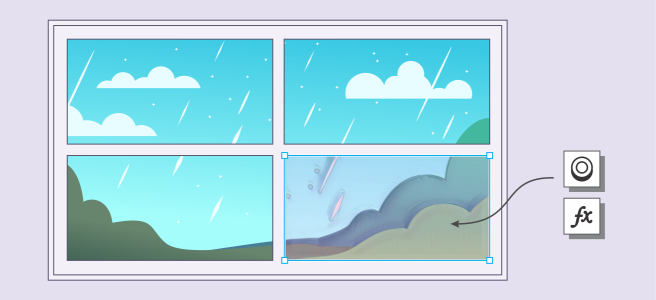
Un effet bitmap est appliqué à une zone d’image. L’objectif définit les limites de la zone d’image à laquelle l’effet est appliqué et protège la zone de l’effet.
Une fois que vous avez appliqué un effet bitmap, il apparaît dans le menu fixe Propriétés. L’onglet FX du menu fixe Propriétés est la plate-forme de modification non destructive, permettant des ajustements rapides et des expérimentations illimitées. Vous pouvez afficher les effets spéciaux, les masquer, modifier les effets appliqués et appliquer plusieurs effets spéciaux au même objet. De plus, vous pouvez modifier l’ordre des effets spéciaux appliqués et supprimer un effet spécial. Les effets se cumulent ; chaque fois que vous appliquez un effet, celui-ci se superpose à l’effet précédent. Sur l’onglet FX, les effets apparaissent dans l’ordre dans lequel vous les appliquez, avec le dernier effet ajouté en haut de la liste. Vous pouvez également aplatir les effets pour appliquer les modifications de façon permanente.
Lorsque vous appliquez un effet bitmap à un objet bitmap, Corel DESIGNER ajoute automatiquement une bordure autour de l’image bitmap pour que l’effet couvre l’ensemble de l’image. La désactivation de l’option d’agrandissement automatique supprime l’effet sur les bords de l’image. Par exemple, si vous appliquez l’effet Flou Gaussien sur un rectangle, les angles seront coupés.
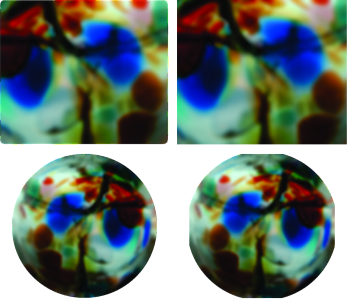
Flou Gaussien avec Agrandissement automatique (à gauche) ; Flou Gaussien sans Agrandissement automatique (à droite)
Si vous souhaitez utiliser une taille de bordure personnalisée, désactivez l’agrandissement automatique et spécifiez manuellement les dimensions de l’image bitmap agrandie.
Corel DESIGNER vous permet de suivre, d’enregistrer et d’automatiser les opérations à effets spéciaux.
Si vous ajoutez des filtres optionnels à Corel DESIGNER, vous obtenez des effets et fonctions supplémentaires à utiliser lorsque vous modifiez des images. Vous pouvez ajouter des filtres optionnels et les retirer lorsque vous ne les utilisez plus.
Pour appliquer un effet bitmap à un objet


Certains effets ne prennent en charge que les images RVB. Si une image est dans un mode de couleur non pris en charge, l’application la convertit en mode RVB (24 bits).

Pour parcourir les effets bitmap disponibles dans l’application, reportez-vous à la section Catégories d’effets spéciaux.
Par défaut, lorsque vous modifiez les paramètres des effets, l’application affiche une représentation de l’image ajustée dans la fenêtre de dessin.
Il est possible de copier les effets appliqués à un objet. Pour plus d’informations, reportez-vous à la section Pour copier les effets d’un objet vers un autre.
Vous pouvez modifier la visibilité des effets appliqués à un objet. Pour plus d’informations, reportez-vous à la section Pour travailler avec des effets bitmap.
Vous pouvez aussi appliquer un effet à un objet sélectionné en utilisant l’une des méthodes suivantes :
 Menus fixes Propriétés), cliquez sur le bouton Ajouter un effet
  , sélectionnez une catégorie d’effets, puis cliquez sur un effet.
 dans le menu fixe Objets (Fenêtre Menus fixes Objets), sélectionnez une catégorie d’effets, puis cliquez sur un effet.
Pour appliquer un effet bitmap à une zone d’image
Objectif, puis sélectionnez Effet bitmap dans la zone de liste du menu fixe Objectif.Vous pouvez ajuster la forme d’un objectif à l’aide des outils Modifier la forme et Courbe. Pour plus d’informations sur la mise en forme d’objets, reportez-vous à la section Mise en forme d’objets.
Adoucissez les bords d’un objectif pour qu’il s’intègre parfaitement à votre composition. Pour plus d’informations sur l’adoucissement, reportez-vous à la section Adoucir des bords d’objets.
Vous pouvez appliquer plusieurs effets à un objectif. Cliquez sur le bouton Ajouter un effet sur l’onglet FX du menu fixe Propriétés, puis sélectionnez un effet à partir du menu. Répétez cette étape pour chaque effet que vous souhaitez ajouter. Sur l’onglet FX, les effets apparaissent dans l’ordre dans lequel vous les appliquez, avec le dernier effet ajouté en haut de la liste.
Par défaut, chaque nouvel objet que vous créez avec un outil de dessin, Rectangle ou Ellipse comporte un contour noir. Vous pouvez supprimer le contour si vous n’en avez pas besoin. Pour plus d’informations, reportez-vous à la section Pour supprimer un contour d’un objet.
Lorsque vous convertissez un objet vectoriel en objectif, une icône d’objectif  apparaît dans le menu fixe Objets à droite de l’objet.
Pour travailler avec des effets bitmap
Menus fixes Propriétés), cliquez sur l’onglet FX, puis effectuez une tâche du tableau suivant. , puis sélectionnez un effet dans le menu.
 .
.Cliquer sur l’icône Afficher/Masquer sur l’onglet FX du menu fixe Propriétés permet de modifier la visibilité des effets individuels, alors que cliquer sur l’icône Afficher/Masquer les effets
 dans le menu fixe Objets permet de modifier la visibilité de tous les effets appliqués à un objet et de remplacer les paramètres de visibilité pour les effets individuels que vous avez pu définir sur l’onglet FX du menu fixe Propriétés.
Il est aussi possible d’afficher ou de masquer un effet simplement en cochant ou décochant la case Afficher l’effet, située à droite du bouton Réinitialiser  .
.
Vous pouvez également afficher et masquer les effets en cliquant sur l’icône Afficher/Masquer les effets dans le menu fixe Objets (Fenêtre Menus fixes Objets). Pour masquer ou afficher les effets de plusieurs objets, sélectionnez les objets, puis cliquez sur l’icône Afficher/Masquer les effets.
Pour aplatir les effets
Pour agrandir manuellement une image bitmap
Pour agrandir l’image bitmap automatiquement afin qu’elle couvre la page entière, cliquez sur Images bitmap Agrandir le bitmap Agrandissement automatique.
Pour choisir les paramètres d’agrandissement des images bitmap par défaut
Pour ajouter un filtre optionnel
Pour supprimer un filtre optionnel, faites-le glisser sur un dossier de filtre dans la liste Dossiers des filtres optionnels, puis cliquez sur Supprimer.