Application d’effets de distorsion
Vous pouvez appliquer trois types d’effets de distorsion pour mettre des objets en forme.
Une fois la distorsion appliquée à un objet, vous pouvez modifier l’effet en changeant son centre. Ce point est représenté par une poignée en forme de losange autour de laquelle une distorsion apparaît. Il ressemble à un compas dont le crayon se déplace autour d’un point fixe. Il est possible de placer le centre de la distorsion n’importe où sur la fenêtre de dessin ou de la centrer au milieu d’un objet. La distorsion est ainsi distribuée de façon uniforme et la forme de l’objet varie en fonction de son centre.
Vous pouvez créer un effet encore plus prononcé en appliquant une deuxième distorsion à un objet. En associant deux distorsions (par exemple, une distorsion Glissière sur une distorsion Tornade), vous ne perdez pas la distorsion d’origine. L’application Corel DESIGNER permet également de supprimer ou de copier des effets de distorsion.

Lorsqu’un objet avec un effet de distorsion est mis en mode Mise au point, l’objet et l’effet sont mis au point ensemble. Une fois en mode Mise au point, vous pouvez sélectionner et modifier l’objet et l’effet séparément. Pour plus d’informations sur le mode Focus, reportez-vous à la section Modifier les objets en mode Mise au point.
Pour déformer un objet

 .
.


Vous pouvez appliquer plusieurs effets de distorsion successifs à un objet.

Pour centrer une distorsion, cliquez sur le bouton Centrer la distorsion  de la barre de propriétés.
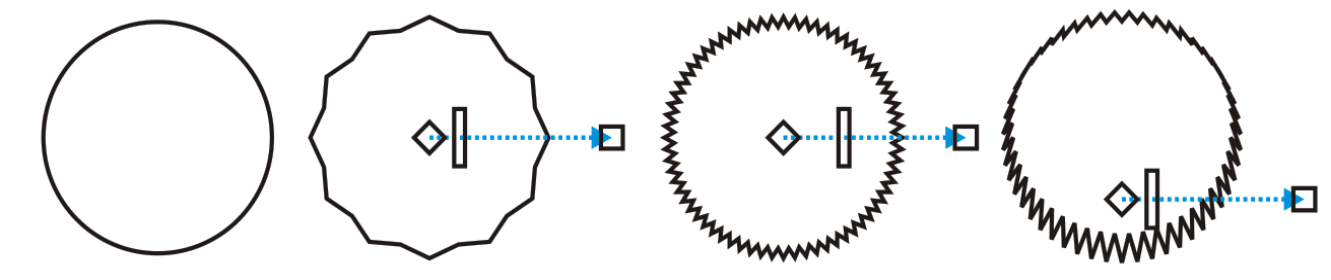
Pour modifier l’effet de distorsion, vous pouvez utiliser les commandes vectorielles interactives. À gauche : Effet glissière appliqué à un cercle. À droite : Effets Glissière caractérisés par une fréquence plus élevée appliquée (les pics sont plus nombreux).
Pour supprimer une distorsion

Cette méthode de suppression annule la dernière distorsion.
Pour supprimer une distorsion d’un objet sélectionné, vous pouvez également cliquer sur le bouton Annuler la distorsion de la barre de propriétés.
Pour copier une distorsion
L’outil Pipette  permet également de copier l’effet. Pour plus d’informations, reportez-vous à la section Pour copier les effets d’un objet vers un autre.