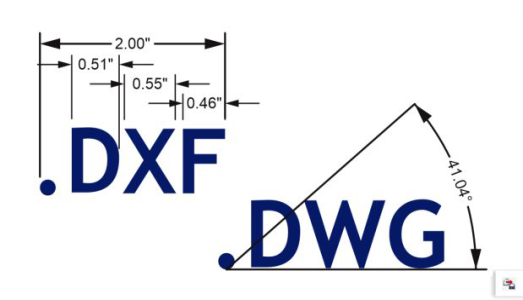
Formats AutoCAD Drawing Database (DWG) et AutoCAD Drawing Interchange Format (DXF)
Les fichiers AutoCAD Drawing Database (DWG) sont des fichiers vectoriels utilisés comme format natif pour les dessins AutoCAD.
Le format Drawing Interchange Format (DXF) est une représentation de données balisée des informations contenues dans un fichier de dessin AutoCAD. Le format de fichier DXF est le format natif d’AutoCAD. Ce format est devenu une norme pour l’échange de dessins conçus par CAO (conception assistée par ordinateur) et il est pris en charge par de nombreuses applications de CAO. Le format DXF est vectoriel et prend en charge jusqu’à 256 couleurs.
Optimisée, la prise en charge du format DWG (AutoCAD Drawing Database) simplifie l’utilisation des formes de cote lorsque vous importez de tels fichiers. Corel DESIGNER reconnaît les formes de cote incluses dans les fichiers DWG, ce qui vous permet d’utiliser les outils Cote Dimension pour modifier les pointes de flèche des lignes de cote, repositionner le texte de cote et mettre à jour les cotes associées lorsque vous modifiez une forme. Vous avez également la possibilité de conserver l’aspect exact de la forme de cote, ce qui la convertit en courbes et en texte. Lorsque vous exportez votre travail au format DWG/DXF, les formes de cote peuvent alors être modifiées dans les applications de CAO, telles qu’AutoCAD ou CorelCAD. Pour plus d’informations sur les lignes de cote, reportez-vous à la section Lignes de cote.
Corel DESIGNER reconnaît les formes de cote incluses dans les fichiers AutoCAD (DWG/DXF).
Pour importer un fichier AutoCAD Drawing Database (DWG) ou AutoCAD Drawing Interchange Format (DXF)

1
Cliquez sur
Fichier  Importer
.
2
Recherchez le dossier dans lequel le fichier est stocké.
3
Sélectionnez
DWG - AutoCAD (*.dwg) ou
DXF - AutoCAD (*.dxf) dans la zone de liste
Nom de fichier.
4
Cliquez sur le nom du fichier.
6
Dans la zone de liste
Projection 3D de la boîte de dialogue
Importation de fichier AutoCAD, sélectionnez une projection plane d’un objet tridimensionnel visualisé à partir d’un point de vue donné.
Pour réduire le nombre de points nodaux dans l’objet importé, cochez la case
Réduction automatique des points nodaux.
7
Dans la zone
Mise à l’échelle, activez l’une des options suivantes :
•
Automatique : le dessin est mis à l’échelle en fonction de l’échelle utilisée dans le fichier source AutoCAD.
•
Anglais (1 unité = 1 pouce) : permet de mettre le dessin à l’échelle en utilisant des pouces.
•
Métrique (1 unité = 1 mm) : permet de mettre le dessin à l’échelle en utilisant des millimètres
Si le fichier est protégé par un mot de passe, saisissez ce dernier dans la zone
Mot de passe.

Si votre fichier contient des vues spécifiques, elles apparaissent automatiquement dans la zone de liste Projection 3D.
Si votre ordinateur est dépourvu d’une police utilisée dans un fichier que vous importez, une boîte de dialogue de correspondances de polices PANOSE s’affiche pour vous permettre de remplacer cette police manquante par une police approchante.
Pour exporter un fichier AutoCAD Drawing Database (DWG) ou AutoCAD Drawing Interchange (DXF)
1
Cliquez sur
Fichier Exporter.
2
Recherchez le dossier dans lequel vous souhaitez enregistrer le fichier.
3
Dans la zone de liste
Enregistrer comme, sélectionnez l’une des options suivantes :
4
Saisissez un nom de fichier dans la zone de liste
Nom de fichier.
6
Dans la boîte de dialogue
Exportation vers AutoCAD, sélectionnez une version d’AutoCAD dans la zone de liste
Version d’exportation.
7
Sélectionnez une unité de mesure dans la zone de liste
Unités d’exportation.
8
Dans la zone
Exporter le texte comme, activez l’une des options suivantes :
•
Courbes : permet d’exporter le texte sous forme de courbes.
•
Texte : permet d’exporter le texte sous forme de caractères modifiables.
9
Activez l’une des options de la zone
Exporter bitmaps comme, pour exporter les images bitmap d’un dessin dans un format bitmap pris en charge.
10
Dans la section
Remplir les surfaces non associées, activez l’une des options suivantes :
•
Couleur : remplit toutes les surfaces non définies avec une couleur. Pour modifier cette couleur, cliquez sur le sélecteur de
Couleur, puis sélectionnez une couleur dans la
palette.
•
Non rempli : permet de laisser vides les surfaces non définies
Notes techniques sur le format AutoCAD Data Interchange Format (DXF)
•
L’application prend en charge les fichiers AutoCAD de la version R2.5 à 2018.
•
Les plans sont conservés lors de l’importation et de l’exportation.
Importation d’un fichier AutoCAD DXF
•
Si un fichier DXF est trop complexe pour être importé dans Corel DESIGNER, configurez votre périphérique de sortie AutoCAD en tant que table traçante HP7475, puis convertissez le tracé de votre dessin en fichier. Ensuite, vous pourrez importer ce fichier de tracé à l’aide du filtre d’importation. Les dernières versions d’AutoCAD permettent de créer des fichiers EPS.
•
Les applications graphiques de Corel tentent de centrer l’image importée. L’image est réduite si les coordonnées dépassent la taille de page maximale disponible dans Corel DESIGNER : 46 x 46 m.
•
Les pages d’espace de modèle sont importées en tant que pages principales.
•
Les éléments de vectorisation et les éléments unis sont remplis.
•
Les lignes de cote sont importées sous forme d’objets de cote.
•
Un point est importé sous la forme d’une ellipse la plus petite possible.
•
Les fichiers exportés sous la forme « entités uniquement » peuvent s’afficher de façon incorrecte dans les applications Corel en raison de l’absence de données d’en-tête.
•
Les fichiers AutoCAD importés qui contiennent du texte formaté conservent le formatage tel que l’espacement, l’alignement et les retraits.
•
La justification des entrées de texte risque de ne pas être conservée, notamment si des polices sont remplacées dans les fichiers importés. Pour obtenir un résultat optimal, évitez de justifier le texte.
•
Si le fichier DXF contient une police non installée sur l’ordinateur de l’utilisateur, la boîte de dialogue
Correspondance des polices PANOSE lui permet de remplacer cette police par une police disponible.
•
Les lignes dont le nombre de points est supérieur au nombre maximum pris en charge dans Corel DESIGNER sont divisées en plusieurs lignes et leur surface est supprimée.
•
Les objets 3D pleins ne sont pas directement pris en charge dans Corel DESIGNER. Pour importer des objets 3D pleins, il est possible d’utiliser le programme d’importation 3D.
Exportation d’un fichier AutoCAD DXF
•
Corel DESIGNER permet d’enregistrer les dessins dans un format vectoriel reconnu par les programmes de CFAO et les périphériques associés, tels qu’AutoCAD et certains couteaux à verre et à panneaux dirigés par ordinateurs.
•
La protection par mot de passe n’est pas disponible dans les fichiers exportés.
•
Seuls les contours des objets sont exportés.
•
Les objets avec surface et sans contour se voient ajouter un contour durant l’exportation.
•
L’ensemble du texte est exporté avec une police générique. Le formatage du texte n’est pas conservé.
Notes techniques sur le format AutoCAD Drawing Database (DWG)
•
Corel DESIGNER permet d’importer et d’exporter des fichiers AutoCAD de la version R2.5 à la version 2018.
•
La protection par mot de passe n’est pas disponible dans les fichiers exportés.
•
Si le fichier DWG contient une police non installée sur votre ordinateur, la boîte de dialogue
Correspondance de polices PANOSE vous permet de la remplacer par une police disponible.