Lignes de cote
Vous pouvez tracer des lignes de cote pour indiquer les mesures des objets d’un dessin telles que la longueur, la largeur, la profondeur et la distance.
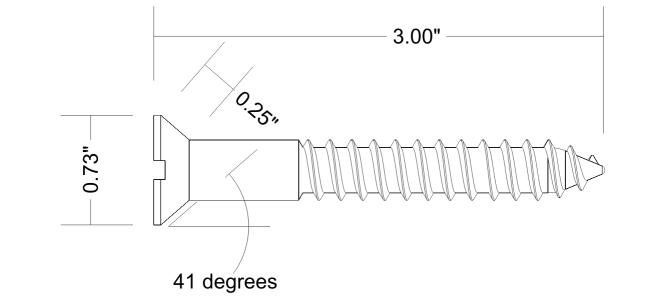
Les lignes de cote peuvent indiquer les mesures des objets d’un dessin.
Exemples de lignes de cote
Vous pouvez ajouter plusieurs types de lignes de cote :
•
Lignes de cote verticales ou horizontales : mesurent la distance verticale (le long de l’axe y) ou horizontale (le long de l’axe x) entre deux
points nodaux•
lignes de cote parallèle : mesurent la distance réelle entre deux points nodaux
•
lignes de cote angulaires : mesurent les angles
•
lignes de cote de segment : mesurent la distance linéaire entre les points nodaux d’extrémité d’un segment ou la distance linéaire entre les deux points nodaux les plus éloignés dans plusieurs segments. Les lignes de cote de segment peuvent également mesurer des segments successifs sélectionnés.
•
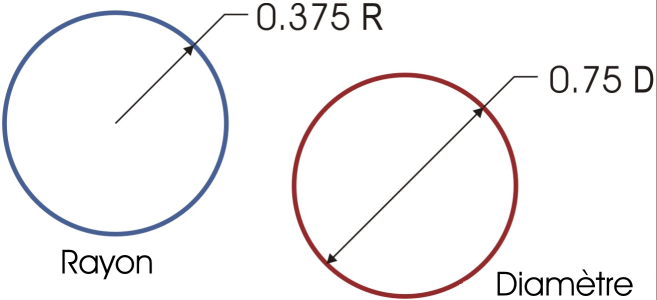
lignes de cote radiales ou diamétrique : mesurent le rayon ou le diamètre d’un cercle ou d’un cercle partiel.
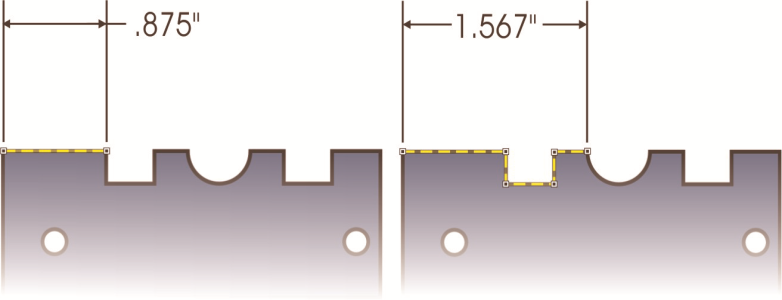
Vous pouvez mesurer la distance entre les points nodaux d’extrémité d’un segment (à gauche) ou entre les deux points nodaux les plus éloignés dans plusieurs segments (à droite).
Les lignes de cote ne peuvent pas être utilisées pour mesurer la longueur des lignes courbes, mais vous pouvez facilement visualiser la longueur d’une courbe dans le menu fixe Propriétés. Pour plus d’informations, reportez-vous à la section Pour afficher les propriétés d’une courbe.
Modification des lignes de cote
Si l’aspect et la position des lignes que vous avez ajoutées ne vous conviennent pas, vous pouvez les modifier. Vous pouvez définir l’affichage des lignes et du texte de cote. Vous pouvez par exemple choisir l’unité de mesure, indiquer la position et la police des unités de cote, et ajouter un préfixe ou un suffixe au texte de cote. Vous pouvez également personnaliser les lignes d’attache sur lesquelles s’appuient les lignes de cote. Vous pouvez indiquer la distance entre les lignes d’attache et l’objet mesuré, ainsi que la longueur du dépassement de l’extension. Le dépassement de l’extension est la partie de la ligne d’attache comprise entre les flèches d’orientation.
Par défaut, le texte de cote est dynamique. Si vous redimensionnez l’objet auquel une ligne de cote est jointe, le texte de cote est mis automatiquement à jour pour afficher la nouvelle taille. Vous pouvez néanmoins rendre le texte de cote statique si nécessaire.
Lorsqu’une ligne de cote est si courte que ses flèches se superposent, l’application les place automatiquement à l’extérieur des lignes de référence.
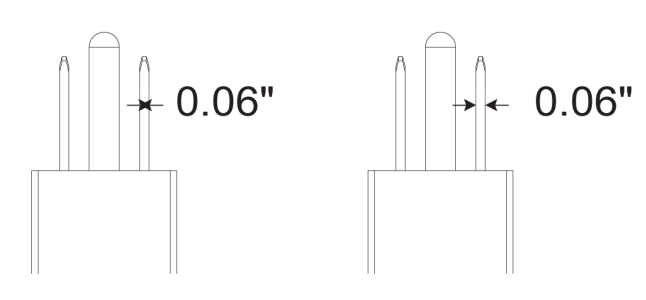
Les flèches sont inversées lorsqu’une cote est trop petite.
Vous pouvez rompre le lien entre une ligne de cote et l’objet auquel elle est jointe. Cette fonction peut s’avérer utile si vous souhaitez manipuler la ligne de cote indépendamment de l’objet.

Les lignes de cote ne peuvent pas être mises en mode Mise au point, mais le texte de cote peut l’être. Pour plus d’informations sur le mode Mise au point, reportez-vous à la section Modifier les objets en mode Mise au point.
Pour tracer une ligne de cote verticale, horizontale ou parallèle

1
Cliquez sur l’outil
Cote horizontale ou verticale 
ou l’outil
Cote parallèle 
.
2
Cliquez pour placer le point de début et faites glisser le pointeur jusqu’à l’endroit où vous souhaitez placer le point de fin de la
ligne de cote.
3
Déplacez le pointeur pour positionner la ligne de cote et cliquez pour mettre en place le texte de cote.
Par défaut, le texte de cote est centré sur la ligne de cote.
Pour tracer une ligne de cote angulaire
1
Cliquez sur l’outil
Cote angulaire 
.
2
Cliquez à l’endroit où vous souhaitez que les deux lignes de mesure de l’angle se croisent, puis faites glisser le pointeur jusqu’à l’endroit où vous souhaitez que la première ligne se termine.
3
Cliquez à l’endroit où vous souhaitez que la seconde ligne se termine.
4
Cliquez à l’endroit où vous souhaitez que le libellé de l’angle apparaisse.
Pour tracer une ligne de cote de segment
1
Cliquez sur l’outil
Cote de segment 
.
2
Cliquez sur le segment que vous souhaitez mesurer.
3
Placez le pointeur à l’endroit où vous souhaitez positionner la
ligne de cote et cliquez sur l’emplacement où vous souhaitez placer le texte de cote.
|
|
|
Mesurer la distance entre les deux points nodaux les plus distants dans plusieurs segments |
Cliquez sur l'outil Cote de segment , sélectionnez les segments à l’aide d’une zone de sélection, faites glisser le pointeur pour positionner la ligne de cote, puis cliquez à l’endroit où vous souhaitez placer le texte de cote. |
Mesurer automatiquement des segments successifs |
Cliquez sur le bouton Cotation successive automatique  dans la barre de propriétés, puis sélectionnez les segments que vous souhaitez mesurer à l’aide d’une zone de sélection. Déplacez le pointeur pour positionner la ligne de cote et cliquez à l'endroit où vous voulez placer le texte de cote. |
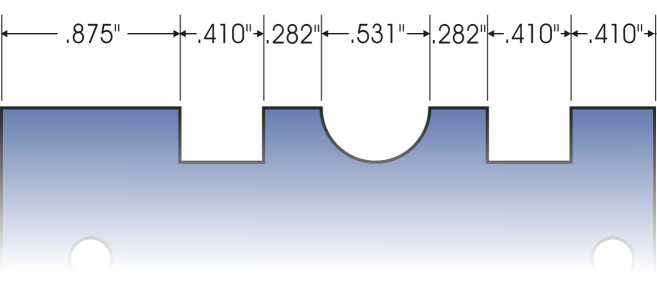
Les lignes de cote de segment peuvent être appliquées automatiquement à des segments successifs sélectionnés.
Pour tracer une ligne de cote radiale ou diamétrique
1
Cliquez sur l’outil
Cote rayon
ou
Cote diamètre 
.
2
Cliquez sur un cercle ou un arc de cercle, puis faites glisser le pointeur jusqu’à l’endroit où la ligne doit changer d’orientation.
Vous pouvez maintenir la touche de contrainte enfoncée tout en faisant glisser le pointeur afin de limiter la ligne de référence à l’angle de contrainte actuel.
3
Déplacez le pointeur, puis cliquez pour placer le texte de cote.
Pour ajouter un symbole au texte de cote, choisissez un symbole dans la zone de liste
Symbole de cote de la barre de propriétés.
Si vous transformez un cercle en ellipse après avoir appliqué une ligne de cote radiale ou diamétrique, la mesure de cote n’apparaît pas. Lorsque vous retransformez l’ellipse en cercle, la mesure correcte apparaît.
Exemples de lignes de cote radiale et diamétrique
Pour modifier une ligne de cote
1
À l’aide de l’outil
Sélecteur 
, sélectionnez une
ligne de cote.
2
Cliquez sur une rubrique du tableau ci-dessous pour vous aider dans votre travail.
|
|
Reportez-vous à la section |
Modifier l’affichage des unités de cote |
|
Modifier la distance entre les lignes d’attache et l’objet, ou la longueur du dépassement de l’extension |
|
Modifier la couleur des lignes de cote et d’autres paramètres de ligne |
|
Pour définir l’affichage des unités de cote
2
Dans la barre de propriétés, choisissez des options dans les zones de liste suivantes :
•
Style de cote : permet de choisir des unités de cote fractionnelles, décimales ou standard.
•
Précision des cotes : permet de choisir le niveau de précision des mesures.
•
Unités de cote : permet de choisir une unité de mesure.
|
|
|
Masquer les unités de cote |
Cliquez sur le bouton Afficher les unités  . |
Spécifier la position des unités de cote |
Cliquez sur le bouton Position du texte  de la barre de propriétés, puis sur une position de texte. |
Modifier la taille en points et la police des unités de cote |
Sélectionnez le texte de cote à l’aide de l’outil Sélecteur . Dans la barre de propriétés, choisissez un style de police dans la zone Liste des polices, puis entrez une valeur dans la zone Taille de police. |
Définir le préfixe ou le suffixe d’un texte de cote |
Entrez un préfixe ou un suffixe dans la zone Préfixe ou Suffixe de la barre de propriétés. |
Masquer ou afficher un zéro de début avec une valeur de cote |
Cliquez sur le bouton Afficher le zéro de début  de la barre de propriétés. Le zéro de début apparaît dans les lignes de cote par défaut. |
Rendre un texte de cote statique |
Cliquez sur le bouton Cotation dynamique  dans la barre de propriétés. La plupart des contrôles de ligne de cote dans la barre de propriétés deviennent indisponibles. Si vous redimensionnez l’objet auquel une ligne de cote est jointe, le texte de la ligne de cote n’est pas mis à jour. |
Pour personnaliser les lignes d’attache
2
Dans la barre de propriétés, cliquez sur le bouton
Options de trait d’extension 
.
3
Pour indiquer la distance entre les lignes d’attache et l’objet, cochez la case
Distance à partir de l’objet et entrez une valeur dans la zone
Distance.
4
Pour indiquer la longueur du dépassement de l’extension, cochez la case
Dépassement de l’extension et entrez une valeur dans la zone
Distance.
Pour rompre le lien entre un objet et une ligne de cote
2
Cliquez sur
Objet  Scinder cote
.
Après avoir rompu le lien entre l’objet et la ligne de cote, le texte de cote n’est plus mis à jour automatiquement lorsque vous redimensionnez l’objet.