Recadrer et gommer des objets
Il est possible de recadrer et de gommer des parties d’objet.
Le recadrage permet de gommer rapidement des zones superflues d’objets et de graphiques importés, évitant ainsi d’avoir à dissocier des objets, séparer des groupes liés ou convertir des objets en courbes. Vous pouvez recadrer des objets vectoriels et des images bitmap.
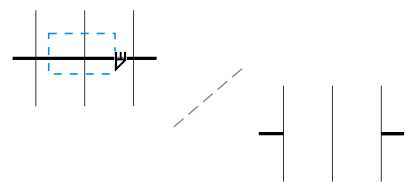
Le recadrage consiste à définir une zone rectangulaire (zone de recadrage) à conserver. Les parties de l’objet situées en dehors de cette zone sont supprimées. Vous pouvez définir la position et la taille exactes de la zone de recadrage, la redimensionner et la faire pivoter. Il est également possible de la supprimer.
Vous pouvez recadrer uniquement les objets sélectionnés (sans affecter les autres objets du dessin), ou tous les objets figurant sur la page de dessin. Quelle que soit la méthode employée, les objets texte et les objets de forme concernés sont automatiquement convertis en courbes.
Corel DESIGNER permet de gommer des parties superflues d’images bitmap et d’objets vectoriels. L’outil Gomme fonctionne comme la gomme d’un crayon en effaçant toute partie de l’image sur laquelle vous cliquez et déplacez le curseur. Si vous voulez effacer tout ou partie d’un objet spécifique, vous devez le sélectionner. Lorsqu’aucun objet n’est sélectionné, l’outil Gomme supprime toutes les parties du dessin sur lequel vous faites passer la gomme. Pour plus d’informations sur la sélection d’objets, reportez-vous à la section Sélectionner des objets. L’effacement entraîne la fermeture automatique des tracés concernés et convertit l’objet en courbes. Si vous effacez des lignes de connexion, Corel DESIGNER crée des sections plutôt que des objets. Vous ne pouvez pas effacer les objets avec des contours, des dégradés, des ombres portées, des ombres de bloc et des reliefs.
Lorsque vous travaillez avec une plume ou un stylet, vous pouvez utiliser la pression pour varier la taille de la pointe de la gomme. Si votre plume ou stylet prend en charge l’inclinaison et le roulement, vous pouvez utiliser ces fonctionnalités pour faire varier l’aplatissement et la rotation de la pointe de la gomme. Vous pouvez également définir des valeurs fixes pour l’angle d’inclinaison et l’angle de roulement afin que l’aplatissement et la rotation de la pointe ne changent pas.

Vous pouvez utiliser votre stylet pour faire varier la taille et l’aplatissement de la pointe de la gomme.
Vous pouvez également choisir les paramètres par défaut pour l’outil Gomme, tels que la taille par défaut de la pointe de gomme. Les objets créés à la suite de l’effacement voient leurs nœuds automatiquement réduits; cependant, vous pouvez choisir de désactiver ce paramètre.
Vous pouvez également supprimer des segments de ligne virtuels qui représentent des parties d’objets se chevauchant. Ainsi, vous pouvez supprimer une boucle dans une ligne qui se traverse elle-même ou des boucles dans des segments de ligne sur lesquels deux objets ou plus se chevauchent.
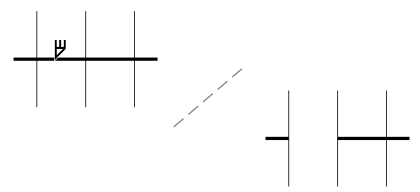
Suppression de segments de ligne virtuels
Pour recadrer un objet ou une photo importée

 .
.
Le recadrage des objets figurant sur des plans verrouillés, masqués, Grille ou Repères est impossible. De même, il n’est pas possible de recadrer les objets OLE et Internet, les boutons réactifs ou le contenu des objets PowerClip.
Lors du recadrage, les groupes liés concernés (tels que les projections, les dégradés et les reliefs) sont automatiquement séparés.

Le déplacement, la rotation et le dimensionnement de la zone de recadrage sont identiques à ceux des autres objets. Pour déplacer la zone de recadrage, faites-la glisser vers un nouvel emplacement. Pour dimensionner la zone de recadrage, faites glisser l’une de ses poignées. Pour la faire pivoter, cliquez dedans, puis faites glisser une poignée de rotation  .
.
Pour la supprimer, appuyez sur la touche Échap.
Pour effacer une partie d’une image
 dans la boîte à outils.
 ou
ou  de la barre de propriétés.
 de la barre de propriétés pour l’activer.
 de la barre de propriétés pour l’activer.
 de la barre de propriétés pour l’activer.
Lorsque vous gommez des parties d’objets, tout tracé concerné est automatiquement fermé.
Pour effacer une partie d’un objet selon une ligne droite, cliquez à l’endroit où vous souhaitez commencer à gommer, puis là où vous souhaitez finir de gommer. Appuyez sur la touche Ctrl pour contraindre l’angle de la ligne.
Pour gommer une partie d’un objet sélectionné, vous pouvez également cliquer deux fois sur cette partie à l’aide de l’outil Gomme.
Pour choisir les paramètres de gomme par défaut

Pour supprimer un segment de ligne virtuel
 .
.