Sélectionner des objets
Pour modifier un objet, vous devez avant tout le sélectionner. Vous pouvez sélectionner des objets visibles ou masqués, sélectionner un seul objet dans un groupe ou un groupe imbriqué, ou sélectionner chaque objet dans l’ordre de création. Vous pouvez également sélectionner tous les objets simultanément ou désélectionner des objets.
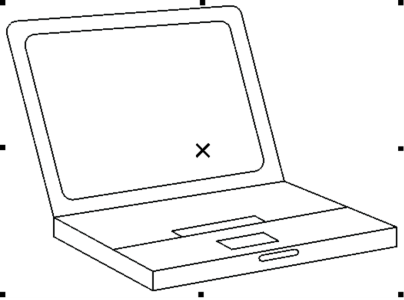
Une zone de sélection entoure l’objet sélectionné et un « X » apparaît dans son centre.
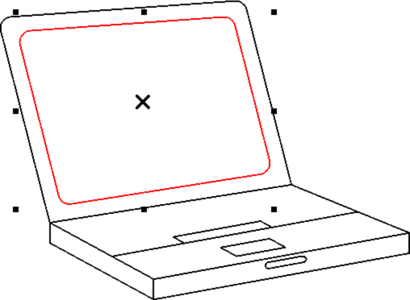
Il est possible de sélectionner un seul objet dans un groupe.
Vous pouvez sélectionner tous les objets à l’aide de l’outil Sélecteur. Toutefois, certains outils vous permettent seulement de sélectionner des objets appropriés à l’outil actif. Par exemple, si vous activez un outil Courbe, vous pouvez sélectionner n’importe quel objet courbe, mais aucun objet d’un autre type.
Lorsque vous sélectionnez un objet, vous voyez apparaître soit une zone de sélection, avec poignées de rotation et d’inclinaison, soit les points nodaux de l’objet. En cliquant sur un objet sélectionné, vous modifiez son mode de sélection. Les modes disponibles sont:
•
Glisser et mettre à l’échelle : une zone de sélection apparaît autour de l’objet.
•
Faire pivoter et incliner : des poignées de rotation et d’inclinaison apparaissent autour de l’objet.
•
Édition de formes : les points nodaux de l’objet apparaissent.
Vous pouvez faire glisser, faire pivoter ou remodeler l’objet en utilisant ses points magnétiques, selon le mode de sélection actif. Reportez-vous à la section Attraction magnétique pour obtenir la liste des points magnétiques.
Pour sélectionner des objets

|
|
|
|
|
Cliquez sur un objet à l’aide de l’outil Sélecteur  . |
|
|
Maintenez la touche Maj enfoncée et cliquez sur chaque objet à sélectionner. |
Sélectionner des objets grâce à une zone de sélection de forme irrégulière |
Cliquez sur l’outil Sélection à main levée  , puis cliquez et faites glisser le curseur de la souris autour des objets que vous souhaitez sélectionner. Les objets qui ne sont que partiellement inclus dans la zone de sélection ne sont pas sélectionnés. Pour sélectionner des objets qui ne sont que partiellement inclus dans la zone de sélection, maintenez la touche Alt enfoncée pendant que vous faites glisser la souris. Maintenez la touche Ctrl enfoncée pendant l’opération si vous souhaitez que la zone de sélection soit de forme rectangulaire. |
Un objet en commençant par le premier objet créé et en se déplaçant vers le dernier objet créé |
Appuyez sur les touches Maj et Tab jusqu'à ce qu'une zone de sélection s'affiche autour de l'objet à sélectionner. |
Sélectionner un objet en commençant par le dernier objet créé et en se déplaçant vers le premier objet créé |
Appuyez sur la touche Tab jusqu’à ce qu’une zone de sélection s’affiche autour de l’objet à sélectionner. |
|
|
Vous pouvez aussi cliquer sur Modifier  Tout sélectionner Objets Tout sélectionner Objets. |
|
|
Maintenez la touche Ctrl enfoncée et cliquez sur un objet du groupe. |
Un objet dans un groupe imbriqué |
Maintenez la touche Ctrl enfoncée et cliquez sur l’objet à sélectionner jusqu’à ce qu’une zone de sélection l’entoure. |
|
|
Maintenez la touche Alt enfoncée et cliquez sur l’objet de niveau supérieur jusqu’à ce qu’une zone de sélection entoure l’objet masqué à sélectionner. |
|
|
Maintenez les touches Maj + Alt enfoncées et cliquez sur l’objet de niveau supérieur jusqu’à ce qu’une zone de sélection entoure les objets masqués à sélectionner. |
Un objet masqué dans un groupe |
Maintenez les touches Ctrl + Alt enfoncées et cliquez sur l’objet de niveau supérieur jusqu’à ce qu’une zone de sélection entoure l’objet masqué à sélectionner. |

La barre d’état affiche la description de chaque objet au moment où vous le sélectionnez.

Vous pouvez également sélectionner un ou plusieurs objets en cliquant sur l’outil Sélecteur, puis en faisant glisser la souris autour des objets concernés. Cela correspond à la méthode « sélection à l’aide d’une zone de sélection ».
Si vous maintenez enfoncée la touche Alt pendant que vous faites glisser la souris, les objets compris dans la zone de sélection sont également sélectionnés.
Pour désélectionner des objets
|
|
|
|
|
Vous pouvez aussi cliquer sur l’outil Sélecteur , puis sur une zone vide dans la fenêtre de dessin. |
Un seul objet parmi plusieurs objets sélectionnés |
Maintenez la touche Maj enfoncée et sélectionnez l’objet avec l’outil Sélecteur. |