Modifier les styles de couleurs
Vous pouvez modifier aussi bien un style de couleurs individuel qu’un style de couleurs faisant partie d’une harmonie.
Lorsque vous modifiez une harmonie, vous pouvez soit modifier simultanément les styles de couleurs en maintenant leur relation, soit modifier des styles de couleurs individuels dans l’harmonie.
Lorsque vous modifiez la teinte d’une couleur principale dans un gradient, tous les tons dérivés sont mis à jour en fonction de la nouvelle teinte et des valeurs de saturation et de luminosité d’origine.
Règles d’harmonie
Vous pouvez appliquer une règle à une harmonisation des couleurs pour décaler toutes les couleurs selon une logique prédéterminée et créer divers jeux de couleurs (combinaisons). La couleur sélectionnée dans l’harmonisation des couleurs est considérée comme étant la couleur de base et est utilisée comme référence pour positionner les couleurs restantes sur la roue chromatique.
Vous pouvez également utiliser une règle d’harmonie pour créer de toutes pièces une harmonisation des couleurs. L’harmonisation des couleurs qui en résulte contient cinq couleurs créées de manière aléatoire en fonction de la règle choisie et sa couleur de base est la couleur sélectionnée dans la liste des témoins d’harmonisation.
Les règles d’harmonie suivantes sont disponibles.
•
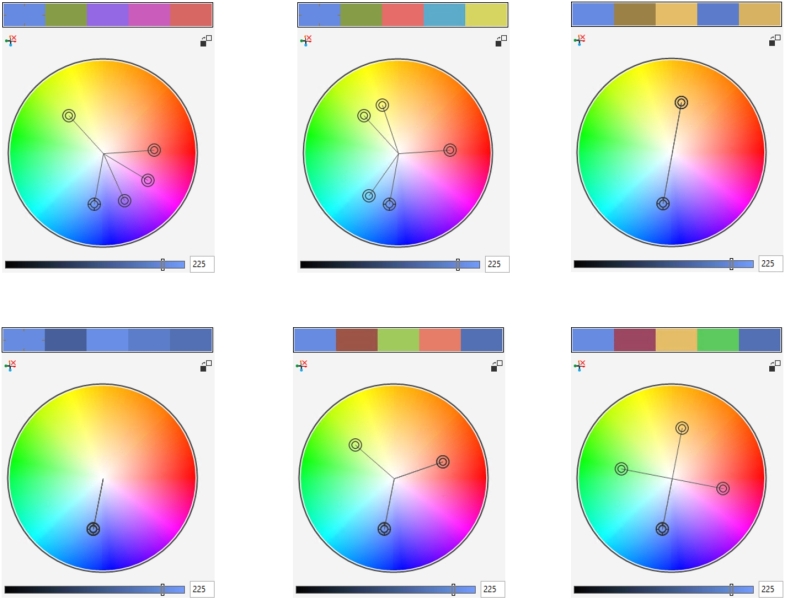
Analogue : inclut des couleurs qui sont proches les unes des autres sur la roue chromatique, créant des jeux de couleurs claires et douces.
•
Analogue - Accentué : similaire à la règle Analogue, mais inclut une couleur (contrastante) complémentaire en plus des couleurs adjacentes
•
Complémentaire (aussi appelée « contraste ») : équilibre la couleur de base avec la couleur opposée sur la roue chromatique. Les couleurs froides et chaudes sont créées pour les jeux de couleurs vives et énergiques.
•
Monochromatique : inclut des variations d’une seule couleur, ce qui crée des motifs de couleurs apaisants.
•
Tétrade : basé sur une paire de couleurs et leurs couleurs complémentaires sur la roue chromatique. Cette règle crée généralement une harmonisation des couleurs prononcées et requiert une préparation soignée lorsqu’elle est utilisée.
•
Triade : équilibre la couleur de base avec les couleurs situées à proximité de l’extrémité opposée de la roue chromatique, formant un triangle. Cette règle d’harmonie crée généralement des jeux de couleurs au contraste doux.
Exemples d’harmonisation des couleurs créée de toutes pièces à l’aide des règles d’harmonie suivantes : (Haut) Analogue - Accentué, Analogue, Complémentaire; (bas) Monochromatique, Triade, Tétrade,
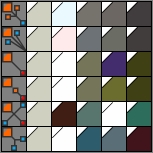
Les icônes sur les dossiers d’harmonisation indiquent que l’harmonisation des couleurs est basée sur différentes règles d’harmonie. De haut en bas : Analogue - Accentué, Analogue, Complémentaire, Monochromatique, Tétrade et Triade.
Modification de l’harmonisation des couleurs
Vous pouvez modifier l’harmonisation des couleurs de diverses manières : en supprimant une règle d’harmonie précédemment appliquée, en substituant la couleur de base par la couleur opposée sur la roue chromatique, en déplaçant les couleurs vers des rayons différents de la roue chromatique et en faisant glisser l’harmonisation des couleurs sur la roue chromatique.
Vous pouvez sélectionner des couleurs pour plusieurs harmonisations de couleurs et les modifier simultanément. Cette fonctionnalité vous permet de modifier simultanément plusieurs harmonisations des couleurs basées sur une règle sans supprimer les règles.
De plus, vous pouvez convertir un style de couleurs dans le mode colorimétrique Niveaux de gris depuis le menu fixe Styles de couleurs.
Pour modifier un style de couleurs

1
Cliquez sur
Fenêtre  Styles de couleurs
.
2
Dans le menu fixe
Styles de couleurs, sélectionnez un style de couleurs individuel ou faisant partie d’une harmonie.
3
Modifiez le style de couleurs grâce aux commandes disponibles dans l’
Éditeur de couleur ou dans l’
Éditeur d’harmonie : L’outil
Pipette, les visionneuses de couleurs, les curseurs et les palettes.
Pour plus d’informations sur le choix des couleurs, reportez-vous à la section
Couleur.
|
|
|
Renommer un style de couleurs |
Sélectionnez le style de couleurs dans le menu fixe Styles de couleurs, puis saisissez un nouveau nom dans la zone de nom en haut du menu fixe. |
Convertir un style de couleurs vers un autre mode de couleurs |
Cliquez sur le bouton Convertir  , puis sélectionnez un mode de couleurs dans le menu contextuel. |
Convertir un style de couleurs vers une couleur non quadri |
Cliquez sur le bouton Convertir , puis sélectionnez Convertir en couleurs non quadri. |
Pour modifier une harmonisation des couleurs
1
Cliquez sur
Fenêtre Styles de couleurs.
2
Dans le menu fixe
Styles de couleurs, cliquez sur un dossier d’harmonie.
3
Effectuez l’une des opérations suivantes :
•
Dans l’
Éditeur d’harmonie, cliquez sur un anneau de sélection et faites-le glisser pour modifier les styles de couleurs de l’harmonie. Pour limiter le déplacement de l’anneau de sélection, maintenez la touche enfoncée tout en faisant glisser l’anneau afin de conserver la saturation d’origine, ou maintenez la touche
Maj enfoncée pour conserver la teinte d’origine.
•
Dans l’
Éditeur de couleur, sélectionnez une couleur grâce aux commandes disponibles : l’outil Pipette, les visionneuses de couleurs, les curseurs et les palettes. Pour plus d’informations sur le choix des couleurs, reportez-vous à la section
Couleur.
4
Dans l’
Éditeur d’harmonie, déplacez le curseur
Luminosité pour modifier la teinte de la couleur.
Si vous souhaitez préciser la teinte exacte, saisissez une valeur dans la zone
Luminosité.

Pour modifier un style de couleurs individuel dans l’harmonie, sélectionnez ce style en cliquant sur l’échantillon correspondant dans le dossier de l’harmonie ou en sélectionnant l’échantillon ou l’anneau de sélection correspondant dans l’Éditeur d’harmonie.
Vous pouvez changer la taille de la zone Harmonies de couleurs afin de voir les harmonies de couleurs disponibles sans défilement. Pour ce faire, pointez vers la zone de préhension, et lorsque le curseur se transforme en flèche bidirectionnelle, faites glisser l’extrémité du panneau.
Vous pouvez réorganiser l’harmonisation des couleurs en les faisant glisser.
Pour appliquer une règle à une harmonisation de couleurs
1
Cliquez sur
Fenêtre Styles de couleurs.
2
Dans le menu fixe
Styles de couleurs, cliquez sur un dossier d’harmonie.
3
Sélectionnez une règle dans la zone de liste
Règle d’harmonie.
|
|
|
Créer de toutes pièces une harmonisation des couleurs basée sur une règle |
Vérifiez qu’aucun style de couleurs n’est sélectionné et sélectionnez une règle dans la zone de liste Règle d’harmonie. |
Distribuer des couleurs de manière uniforme lors du changement d’une règle d’harmonie |
Vérifiez que le bouton Répartir les couleurs  est activé et sélectionnez une règle d’harmonie dans la zone de liste Règle d’harmonie. Les couleurs seront réparties de manière uniforme le long des rayons de la roue chromatique, ce qui peut conduire à des changements de couleurs radicaux. Lorsque le bouton Répartir les couleurs est désactivé, les relations entre les couleurs dans l’harmonisation des couleurs sont conservées. |
Vous pouvez sélectionner Personnaliser dans la zone de liste Règle d’harmonie pour supprimer une règle précédemment appliquée ou ouvrir un nouveau dossier d’harmonisation.
Pour modifier une harmonisation des couleurs
1
Cliquez sur
Fenêtre Styles de couleurs.
2
Dans le menu fixe
Styles de couleurs, cliquez sur un style de couleur dans une harmonie de couleurs.
3
Dans l’Éditeur d’harmonie, effectuez l’une des tâches suivantes.
|
|
|
Supprimer une règle de l’harmonisation des couleurs |
Cliquez sur le bouton Supprimer une règle d’harmonie  . |
Utiliser la couleur opposée sur la roue chromatique |
Cliquez sur le bouton Basculer sur la couleur opposée  . |
Déplacer une couleur sur un autre rayon |
En maintenant enfoncée la touche Alt, faites glisser un anneau de sélection sur un autre rayon. Cette fonctionnalité est disponible pour les harmonisations de couleurs basées sur la règle d’harmonie Complémentaire, Tetrade ou Triade, ainsi que les harmonisations de couleurs personnalisées. |
Modifier simultanément plusieurs harmonisations de couleurs |
Cliquez sur les styles de couleurs souhaités tout en maintenant enfoncée la touche Ctrl, et faites glisser un anneau de sélection dans l’Éditeur d’harmonie. |
Convertir un style de couleurs vers le mode de couleurs Niveaux de gris |
Cliquez sur le bouton Convertir, puis sélectionnez Convertir en niveaux de gris. |
Vous pouvez également convertir un style de couleurs ou une harmonisation des couleurs dans le mode colorimétrique Niveaux de gris dans le menu fixe Créer des styles de couleurs lorsque vous créez un style de couleurs ou une harmonisation des couleurs depuis un objet sélectionné. Pour savoir comment accéder au menu fixe Créer des styles de couleurs, reportez-vous à la section Pour créer un style ou une harmonie de couleurs depuis un objet sélectionné.