Modification des groupes de perspective
Vous pouvez modifier des groupes de perspective en déplaçant et en modifiant les objets du groupe, et en ajoutant des objets.
Vous pouvez déplacer, faire pivoter et mettre à l’échelle des objets au sein d’un groupe de perspective. Vous pouvez également déplacer un objet dans un groupe de perspective d’un plan à un autre pour modifier son affichage. Par exemple, vous pouvez placer l’objet sur le plan orthographique pour supprimer la perspective, ou vous pouvez déplacer un objet du plan supérieur vers un plan latéral, et vice versa. Vous pouvez également déplacer des objets du plan orthographique vers n’importe quel plan de perspective disponible.
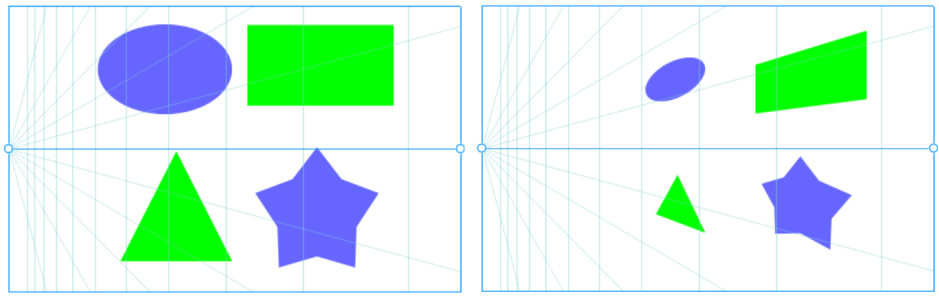
Les objets sont déplacés du plan orthogonal (gauche) vers le plan gauche (droite).
Lorsque vous êtes en mode Modifier vous pouvez ajouter des objets existants, tels que des formes vectorielles, du texte et des bitmaps, au groupe de perspective en les déplaçant vers un plan. Le texte ajouté aux groupes de perspective n’est pas converti en courbes, vous pouvez donc le modifier et le reformater.
Vous pouvez également façonner et modifier les objets d’un groupe de perspective à l’aide de l’outil Forme. Lorsque vous dessinez et modifiez des objets dans un groupe de perspective, la magnétisation sur les lignes de perspective (Affichage  Magnétiser à Lignes de perspective) est activée par défaut. Si vous souhaitez magnétiser des objets uniquement sur des repères, vous pouvez désactiver la magnétisation sur les lignes de perspective. Pour plus d’informations sur l’utilisation des repères pour faciliter le positionnement des objets, reportez-vous à la section Définir des repères.
Vous pouvez déplacer et mettre à l’échelle des groupes de perspective proportionnellement comme vous le feriez pour n’importe quel autre groupe. Cependant, les groupes de perspective ne peuvent pas être redimensionnés de manière non proportionnelle, pivotés ou inclinés.
De plus, vous pouvez modifier l’apparence du champ de perspective dans chaque groupe de perspective. Par exemple, vous pouvez masquer et afficher les lignes horizon et perspective, et vous pouvez personnaliser la couleur des lignes et ajuster leur opacité. L’ajustement de la couleur et de l’opacité de la ligne peut vous aider à vous concentrer sur les objets que vous dessinez ; inversement, il peut faire ressortir les lignes et les poignées afin de pouvoir régler le champ de perspective plus facilement.
En fonction de la précision de dessin souhaitée, vous pouvez ajuster la densité du champ de perspective en ajoutant ou en supprimant des lignes de perspective.
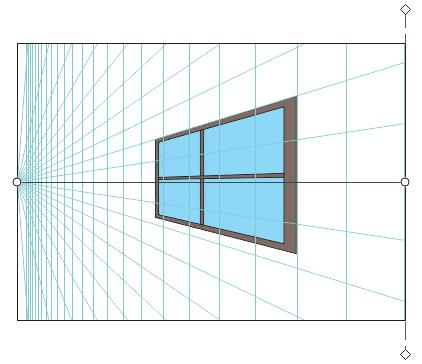
Le champ de perspective est personnalisé en modifiant la couleur de la ligne d’horizon et de la fenêtre d’affichage, et en augmentant le nombre et l’opacité des lignes de perspective.
Pour modifier un groupe de perspective

|
Cliquez avec le bouton droit de la souris sur l’objet, cliquez sur Déplacer vers le plan, puis sur l’une des commandes suivantes :
|
|
 .
.
Les groupes de perspectives ne peuvent pas être modifiés lorsque le mode Mise au point est activé. Pour plus d’informations sur le mode Focus, reportez-vous à la section Modifier les objets en mode Mise au point.

Vous pouvez commencer à modifier un groupe de perspective sélectionné en cliquant sur Objet Perspective Modifier le groupe de perspectives.
Vous pouvez également cliquer sur le bouton droit de la souris sur le groupe de perspectives, puis sur Modifier le groupe de perspectives.
Pour remodeler un objet placé sur un plan de perspective
 .
. 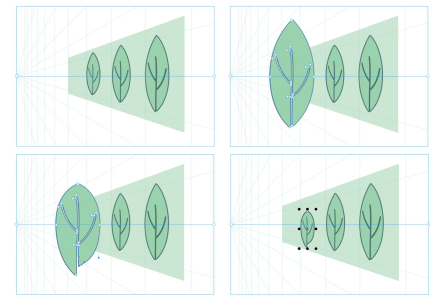
Certains objets sont tracés sur un plan de perspective (en haut à gauche). Lorsque vous cliquez avec l’outil Forme, le premier objet est temporairement placé sur le plan orthographique (en haut à droite). L’outil Forme permet de modifier la forme (en bas à gauche). Lorsque l’outil Sélecteur est sélectionné, l’objet modifié est automatiquement replacé sur le plan de perspective (en bas à droite).
Pour modifier un texte placé sur un plan de perspective
Pour déplacer ou mettre à l’échelle un groupe de perspective
Les groupes de perspective ne peuvent pas être redimensionnés de manière non proportionnelle, pivotés ou inclinés. Pour appliquer l’une de ces transformations à un groupe de perspective, vous devez d’abord le scinder. Pour plus d’informations, reportez-vous à la section Scinder les groupes de perspective.
Pour modifier l’apparence du champ de perspective
 .
. .
. .
.