Application d’un filet, d’une bavure et d’un chanfrein aux angles
Il est possible d’appliquer un filet, une bavure ou un chanfrein à tout objet courbe, quelle que soit son origine (forme, lignes, texte ou image bitmap). L’application d’un filet produit un angle arrondi, l’ajout d’une bavure arrondit et inverse l’angle pour créer une entaille, tandis que la création d’un chanfrein applique un effet de biseau à un angle pour qu’il apparaisse plat. Corel DESIGNER permet également d’afficher un aperçu des angles avant de leur appliquer les modifications. Pour plus d’informations sur la modification des angles des carrés et des rectangles, reportez-vous à la section Rectangles et carrés.
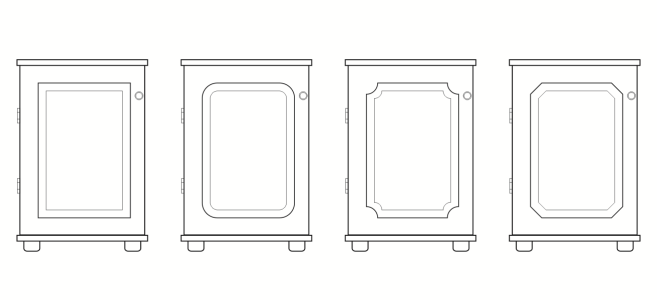
Les portes de l’armoire ont des styles différents appliqués aux angles. De gauche à droite : angles standard non modifiés, angles avec filet, angles avec bavure et angles avec chanfrein.
Si vous modifiez les angles d’une forme non courbe, cette dernière est automatique convertie en courbes. Les modifications s’appliquent à l’ensemble des angles, sauf si vous sélectionnez des points nodaux spécifiques. Vous devez toutefois convertir un objet en courbes manuellement à l’aide de la commande Convertir en courbes avant de pouvoir sélectionner des points nodaux individuellement. Il est impossible d’appliquer un filet, une bavure ou un chanfrein à une courbe lisse ou symétrique ; l’angle doit être créé à partir de deux segments droits ou courbes se croisant à un angle inférieur à 180 degrés.
L’opération n’est pas appliquée aux angles si la valeur de filet, bavure ou chanfrein est trop élevée. Cela se produit lorsque les segments de ligne sont trop courts pour appliquer le rayon ou la distance du chanfrein. Lors de la définition des valeurs relatives à ces opérations, gardez à l’esprit que, bien que les segments de ligne puissent sembler assez longs au début de l’opération, ils se raccourcissent à mesure que le rayon ou les valeurs de chanfrein sont appliqués à l’objet.
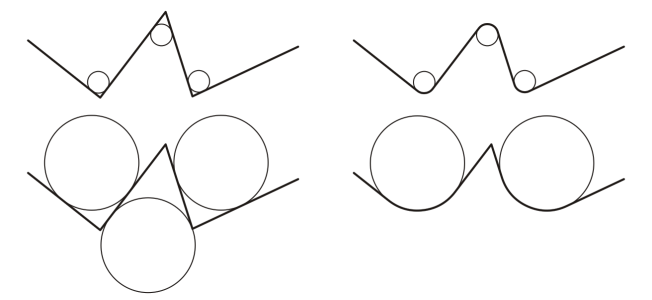
Dans cet exemple, les cercles représentent les paramètres de rayon du filet. La ligne supérieure indique les filets proposés à gauche et les résultats correspondants à droite. La ligne inférieure indique les filets proposés à gauche, mais dans les résultats, à droite, tous les angles ne comportent pas de filet. Une fois que le premier filet est appliqué, l’opération ne peut pas se poursuivre sur l’angle suivant car le segment de ligne n’est pas assez long. Cet angle est alors ignoré, et un filet est appliqué à l’angle final.
Pour arrondir les angles d’un objet au moyen d’un filet

 .
.


Le bouton Appliquer est désactivé si aucun objet ou point nodal valide n’est sélectionné.

Si vous avez un carré ou un rectangle, vous pouvez également arrondir tous les angles simultanément en faisant glisser un point nodal d’angle vers le centre de l’objet avec l’outil Forme actif. La forme n’est pas convertie en courbes si vous utilisez cette méthode.
Pour appliquer une bavure aux angles d’un objet

Le bouton Appliquer est désactivé si aucun objet ou point nodal valide n’est sélectionné.
Pour appliquer un biseau aux angles d’un objet au moyen d’un chanfrein
 , puis entrez une autre valeur dans la case B. Les valeurs A et B sont appliquées en fonction de la direction du tracé de la ligne.
Pour sélectionner des points nodaux individuels à l’aide de l’outil Forme  , vous devez tout d’abord convertir l’objet en courbes manuellement à l’aide de la commande Convertir en courbes.