Rectangles et carrés
Corel DESIGNER vous permet de tracer des rectangles et des carrés. Il vous suffit pour cela de faire glisser la souris en diagonale à l’aide de l’outil Rectangle par 2 points ou d’indiquer la largeur et la hauteur avec l’outil Rectangle par 3 points. L’outil Rectangle par 3 points permet de tracer rapidement des rectangles en biais.
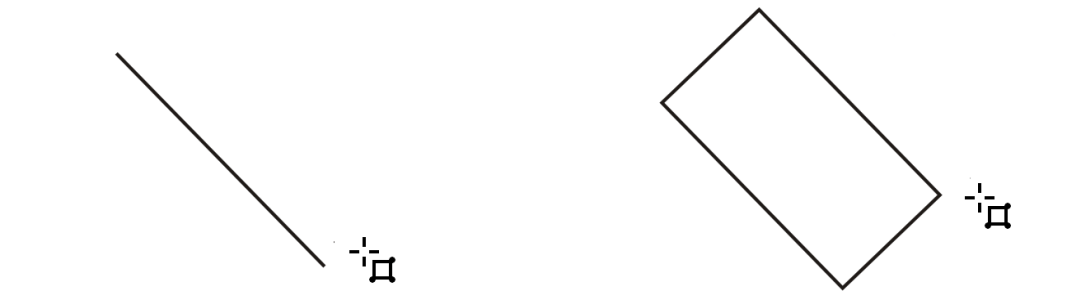
Vous pouvez créer un rectangle par 3 points en commençant par tracer sa ligne de base puis sa hauteur. Le rectangle obtenu est incliné.
Il est également possible de tracer un rectangle ou un carré aux angles arrondis, avec bavure ou chanfrein. Vous pouvez modifier chaque angle individuellement ou appliquer les modifications à tous les angles. En outre, vous pouvez préciser la mise à l’échelle de tous les angles par rapport à l’objet. Vous pouvez également spécifier la taille des angles par défaut lors du traçage de rectangles et de carrés.
Mieux comprendre les angles arrondis, avec bavure et avec chanfrein
L’arrondissement produit un angle arrondi, l’application d’une bavure remplace l’angle par un bord présentant une entaille courbée et l’application d’un chanfrein remplace l’angle par un bord droit, également appelé biseau.
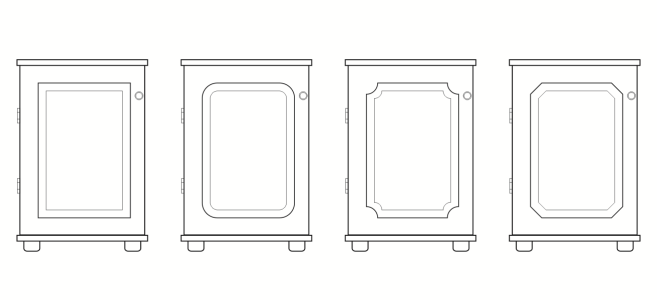
Les portes de l’armoire ont des styles différents appliqués aux angles. De gauche à droite : angles standard non modifiés, angles avec filet, angles avec bavure et angles avec chanfrein.
Pour tracer des rectangles ou des carrés à angles arrondis, avec bavure ou chanfrein, vous devez spécifier la taille des angles. La taille des angles arrondis ou avec bavure détermine le rayon de l’angle. Le rayon est mesuré du centre de la courbe vers le périmètre. Plus les valeurs de taille d’angle sont élevées, plus les angles sont arrondis ou possèdent une bavure profonde.
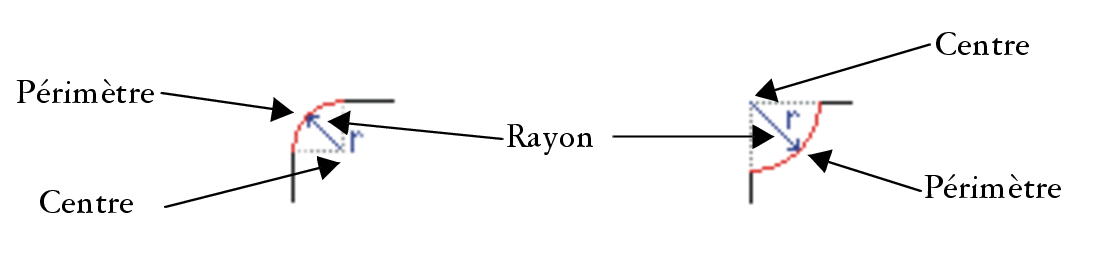
De gauche à droite : rayon d’un angle arrondi et rayon d’angle avec bavure.
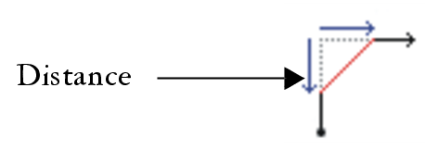
La valeur de taille d’application d’un chanfrein à un angle représente la distance séparant l’angle d’origine du chanfrein du bord chanfreiné. Plus les valeurs de taille d’angle sont élevées, plus le bord chanfreiné est long.
Pour plus d’informations sur la modification des angles des objets courbes tels que les lignes, le texte ou les images bitmap, reportez-vous à la section Application d’un filet, d’une bavure et d’un chanfrein aux angles.
Pour tracer un rectangle ou un carré en faisant glisser la souris en diagonale

 . En maintenant son bouton enfoncé, faites glisser la souris dans la fenêtre de dessin jusqu’à ce que le rectangle atteigne la taille souhaitée.
Vous pouvez dessiner un rectangle depuis son centre vers l’extérieur en maintenant la touche Maj enfoncée lorsque vous faites glisser la souris. Vous pouvez également dessiner un carré depuis son centre vers l’extérieur en maintenant les touches Maj + Ctrl enfoncées lorsque vous faites glisser la souris.
Pour tracer un rectangle par 3 points
 .
. Barres d’outils Transformation.
Pour limiter l’angle de la ligne de base à un incrément prédéfini, appelé angle de contrainte, maintenez la touche Ctrl enfoncée pendant que vous faites glisser la souris. Pour plus d’informations sur la modification de l’angle de contrainte, reportez-vous à la section Pour contraindre un objet au cours d’opérations de tracé ou de modification.
Pour tracer un rectangle ou un carré aux angles arrondis, festonnés ou chanfreinés
 : crée un angle arrondi
 : remplace un angle par un bord présentant une entaille courbée.
 : remplace un angle par un bord plat.
 dans la barre de propriétés.
 dans la barre de propriétés.
Si vous modifiez les angles d’un rectangle ou d’un carré avant de sauvegarder le fichier dans une version antérieure de Corel DESIGNER, la forme peut être convertie en courbes.
Il est également possible de modifier les angles d’un rectangle ou d’un carré sélectionné à l’aide de l’outil Forme  . Pour cela, cliquez sur un bouton d’option d’angle dans la barre de propriétés, puis déplacez un point nodal d’angle en direction du centre de la forme. Pour ne modifier qu’un angle, enfoncez la touche Ctrl pendant que vous le faites glisser.
Pour spécifier la taille des angles par défaut lors du traçage de rectangles et de carrés