Accolage de texte à un tracé
Vous pouvez ajouter du texte artistique le long du tracé d’un objet ouvert (par exemple, une ligne) ou d’un objet fermé (par exemple, un carré). Vous pouvez également accoler un texte existant à un tracé. En revanche, un texte courant se trouvant dans un encadré ne peut être accolé qu’aux tracés ouverts.
Une fois cette opération effectuée, vous pouvez définir la position du texte par rapport au tracé. Par exemple, vous pouvez mettre en miroir le texte horizontalement, verticalement ou les deux. L’espacement des graduations permet de définir une distance précise entre le texte et le tracé.
Corel DESIGNER traite le texte ajusté à un tracé comme un objet. Néanmoins, vous pouvez séparer le texte de l’objet si vous ne voulez plus qu’il soit intégré au tracé. Lorsque vous séparez du texte d’un tracé courbe ou fermé, le texte garde la forme de l’objet auquel il était accolé. Vous pouvez aussi modifier séparément les propriétés du texte et du tracé.
Le texte reprend son apparence d’origine lorsque vous le redressez.
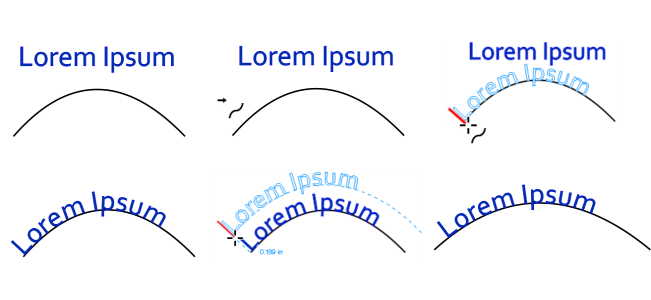
Texte et courbe en tant qu’objets distincts (en haut à gauche) ; choix d’un tracé avec le pointeur Accoler le texte au tracé (en haut au milieu) ; alignement du texte en l’accolant au tracé (en haut à droite) ; texte accolé au tracé (en bas à gauche) ; signaux interactifs sur la distance de décalage (en bas au milieu) et étirement du texte et de la courbe de 200 % horizontalement (en bas à droite).

Lorsqu’un texte intégré à un tracé est mis en mode Mise au point, l’objet texte et le tracé sont mis au point ensemble. Une fois en mode Mise au point, vous pouvez sélectionner et modifier le texte et le tracé séparément. Pour plus d’informations sur le mode Focus, reportez-vous à la section Modifier les objets en mode Mise au point.
Pour ajouter du texte le long d’un tracé

 .
.
Il est impossible d’ajouter du texte au tracé d’un autre objet texte.

Pour accoler du texte à un tracé, cliquez sur l’outil Texte  et pointez sur le tracé. Lorsque le pointeur devient un pointeur Accoler le texte au tracé
  , cliquez à l’endroit où vous souhaitez que le texte débute et commencez la saisie.
Pour accoler du texte à un tracé
. En déplaçant le pointeur sur le tracé, vous aurez un aperçu de l’endroit où le texte sera accolé.Il est possible d’accoler du texte artistique à un tracé ouvert ou fermé. En revanche, vous ne pouvez accoler du texte courant qu’aux tracés ouverts.
Il est impossible d’accoler le texte au tracé d’un autre objet texte.
Pour ajuster la position du texte accolé à un tracé
|
À l’aide de l’outil Forme
 , sélectionnez le texte et faites glisser les points nodaux des caractères que vous souhaitez repositionner. , sélectionnez le texte et faites glisser les points nodaux des caractères que vous souhaitez repositionner. |
|
Pour appliquer un effet miroir à du texte accolé à un tracé
 : permet de retourner les caractères de texte de gauche à droite.
 : permet de retourner les caractères du texte de haut en bas.
Pour appliquer une rotation de 180 degrés à du texte accolé à un tracé, cliquez sur les boutons Texte miroir horizontal et Texte miroir vertical.
Pour séparer du texte d’un tracé
Pour redresser du texte