Importer et coller du texte
Vous pouvez importer du texte dans un document nouveau ou existant. Vous pouvez ainsi créer du texte dans un logiciel de traitement de texte puis l’ajouter à un document Corel DESIGNER. Corel DESIGNER prend en charge les formats de fichier texte suivants :
Lorsque vous importez ou collez du texte, vous avez la possibilité de conserver ou de supprimer les polices et le formatage. La conservation des polices permet de garantir que le texte importé ou collé conserve sa police d’origine. La conservation du formatage conserve les informations de formatage, telles que les puces et les colonnes. Si vous choisissez de supprimer les polices et le formatage, les propriétés du texte sélectionné sont appliquées au texte importé ou collé. Si aucun texte n’est sélectionné, les propriétés de police et de formatage par défaut sont appliquées au texte importé ou collé. Pour plus d’informations sur l’importation de fichiers, reportez-vous à la section Importer des fichiers. Pour plus d’informations sur le collage, reportez-vous à la section Pour coller un objet dans un dessin.
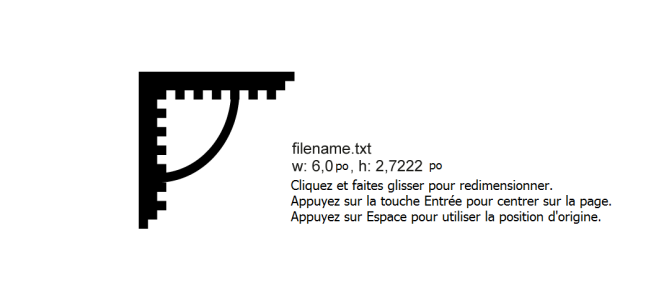
Le curseur d’importation de texte permet de positionner le texte sur la page de dessin.
Vous pouvez importer du texte dans un encadré de texte sélectionné. Si vous n’avez pas sélectionné d’encadré de texte, le texte importé est automatiquement inséré dans un nouvel encadré de texte, dans la fenêtre du document. Par défaut, la taille d’un encadré de texte ne change pas, quelle que soit la quantité de texte que vous ajoutez. Tout texte dépassant l’encadré est masqué et ce dernier devient rouge jusqu’à ce que vous l’agrandissiez ou le liiez à un autre encadré. Vous pouvez régler la taille du texte, afin que celui-ci soit parfaitement ajusté à l’encadré. Pour plus d’informations, reportez-vous à la section Combiner et lier des encadrés de paragraphes de texte.
Pour importer du texte dans un document

 , placez le curseur dans l’encadré de texte dans lequel vous souhaitez importer le texte.
Pour plus d’informations sur l’importation d’un format de fichier spécifique, reportez-vous à la section Formats de fichiers pris en charge.
Vous pouvez remplacer le texte existant par du texte traduit importé. Pour plus d’informations, reportez-vous à la section Utilisation d’un texte traduit.
Pour coller du texte dans un document
Si vous choisissez de conserver les polices, mais que le texte importé requiert une police non installée sur votre ordinateur, le système de correspondances de polices PANOSE la remplace. Pour plus d’informations, reportez-vous à la section Substitution de polices.
Vous pouvez également définir des options de césure pour le texte importé. Pour plus d’informations sur les options de césure, reportez-vous à la section Application d’une césure.

Si vous souhaitez utiliser les mêmes options de formatage à chaque importation ou collage de texte, cochez la case Ne plus afficher cet avertissement. Pour réactiver l’avertissement, cliquez sur Outils  Options Corel DESIGNER, cliquez sur Avertissements dans le volet gauche de la boîte de dialogue qui s’affiche, et activez la case Collage et importation de textes.