Affichages des pages
Corel DESIGNER propose différents modes d’affichage des pages dans les documents. Vous pouvez afficher une ou plusieurs pages à la fois. Vous pouvez choisir un mode d’affichage de page lorsque vous créez un document. Pour plus d’informations, reportez-vous à la section Pour commencer un dessin. Vous pouvez également définir le mode d’affichage de page par défaut pour les nouveaux documents. Vous pouvez basculer entre les modes d’affichage des pages à tout moment.
Par défaut, les documents sont affichés sur une seule page.
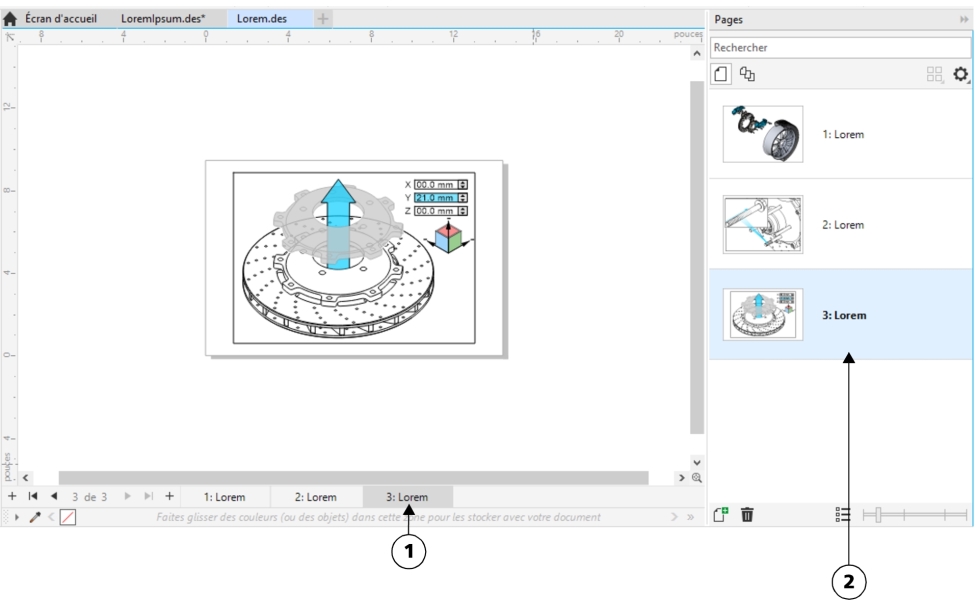
En mode d’affichage de page simple, une seule page est affichée à la fois ; pour naviguer entre les pages, cliquez sur l’onglet de page approprié (1) dans le navigateur de documents ou sur le nom de page (2) dans le menu fixe Pages.
En mode d’affichage multipage, vous affichez toutes les pages d’un document à la fois sans avoir à cliquer constamment entre les onglets. Corel DESIGNER fournit des options permettant d’afficher les pages dans l’ordre des documents ou en mode forme libre. Lorsque vous concevez ou révisez des épreuves pour des documents imprimés, tels que des brochures, des livres et des magazines, où les pages ont une séquence fixe, vous pouvez choisir de disposer les pages dans une colonne, une ligne ou une grille. Le mode personnalisé, qui permet une mise en page non séquentielle de forme libre, est idéal pour travailler avec des documents dans lesquels différentes ressources d’un projet sont placées sur des pages séparées.
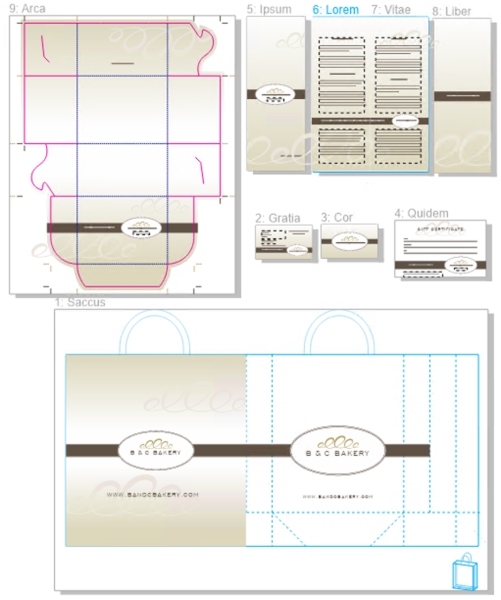
Les ressources de marque et de marketing d’une entreprise de boulangerie ont été disposés sur différentes pages d’un document : (page 1) sac ; (pages 2 et 3) carte de visite ; (page 4) bon-cadeau ; (pages 5, 6-7 et 8) menu ; (9) emballage
Dans tous les modes, vous pouvez créer des conceptions et ajouter, supprimer, dupliquer et redimensionner des pages de manière interactive dans la fenêtre de dessin. La seule différence entre les modes est qu’en mode personnalisé, vous pouvez réorganiser les pages et les déplacer n’importe où à l’écran, alors qu’en disposition en grille, colonne ou ligne, les pages ont des positions fixes et ne peuvent pas être déplacées dans la fenêtre de dessin.
Dans la disposition en grille, colonne ou ligne, vous pouvez réorganiser les pages à l’aide du menu fixe Pages ou du navigateur de documents. Pour plus d’informations, reportez-vous à la section Pour réorganiser les pages.
En mode d’affichage multipage, vous pouvez effectuer un zoom et un panoramique pour modifier le niveau d’agrandissement ou passer à une autre page, respectivement. Pour plus d’informations sur les fonctions zoom et panoramique, reportez-vous à la section Zoom, panoramique et défilement.
En mode d’affichage seule page simple ou multipage, vous pouvez utiliser le menu fixe Pages pour ajouter, supprimer, renommer, réorganiser et parcourir rapidement des pages. Corel DESIGNER permet de modifier la taille des éléments dans le menu fixe Pages et de les afficher sous forme de miniatures ou dans une liste.
Lorsque vous disposez des livres, des magazines ou d’autres documents recto verso, vous pouvez également afficher les pages du document en pages doubles.
Pour basculer entre les modes d’affichage des pages


 ou Affichage sur plusieurs pages
  dans le menu fixe Pages (
 FenêtreCliquez sur Mise en page Options de document.
Pour organiser les pages en affichage multipage
Dans le menu fixe Pages (Fenêtre Pages), cliquez sur le bouton Paramètres d’affichage sur plusieurs pages Dans la barre d’outils standard, cliquez sur la zone de liste Niveaux de zoom, puis cliquez sur Zoom sur la sélection.
Pour activer et zoomer sur une page, double-cliquez sur la miniature de la page dans le menu fixe Pages (Fenêtre Pages).
Vous pouvez utiliser le Navigateur pour effectuer un panoramique sur une page d’un document complexe de plusieurs pages. Maintenez le bouton Navigateur  enfoncé dans le coin inférieur droit de la fenêtre de dessin et, lorsqu’un rectangle apparaît au-dessus des miniatures de la page, faites glisser le rectangle jusqu’à ce que la page souhaitée soit active. Pour plus d’informations sur la fonction panoramique, reportez-vous à la section Zoom, panoramique et défilement.
Pour modifier l’affichage des éléments dans le menu fixe Pages
 ou sur le bouton grille
  .
. Pour afficher des pages doubles

Il est impossible d’afficher les pages doubles si le document utilise le style de mise en page Cavalier ou Carte à pli supérieur, ou s’il contient plusieurs orientations de page. L’option Côté gauche est disponible uniquement pour les styles Page complète et Livre.
En mode d’affichage multipage, les pages doubles s’affichent par défaut en mise en page Verticale et le côté de la page de démarrage est reflété dans la disposition des pages.
Lorsque vous cochez la case Pages doubles le contenu des pages doubles s’affiche sur une seule page. La structure des plans pour la page fusionnée est basée sur la page de gauche. Les plans de la page de droite sont insérés au-dessus des plans de la page de gauche. Cette règle s’applique également si vous changez l’ordre des pages. Si vous décochez la case Pages doubles, les plans et le contenu sont redistribués sur des pages séparées. Les objets sur deux pages sont attribués à une page selon le point où se trouve le centre de l’objet.
Nous vous recommandons de ne pas basculer entre les pages individuelles et les pages doubles dans le même document.