Surfaces à motifs bicolores
Une surface à motif bicolore se compose uniquement des deux couleurs que vous avez choisies. En plus de spécifier les couleurs, vous appliquer à la surface un effet miroir vertical ou horizontal et vous pouvez définir la taille des surfaces mosaïques. Vous pouvez également incliner et faire pivoter la surface et vous pouvez déplacer son centre.
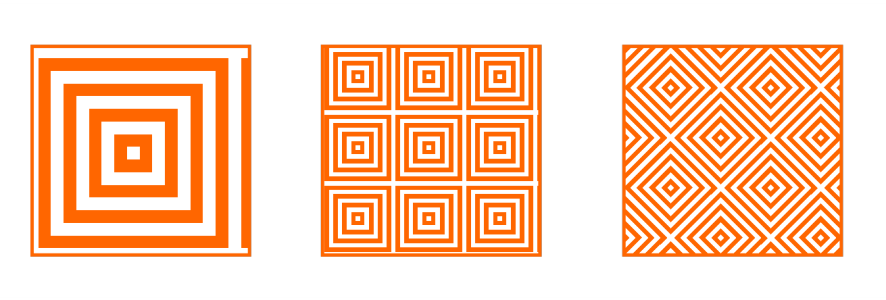
Surface bicolore appliquée à un objet (à gauche). Ensuite, la surface est redimensionnée (au milieu), et pivotée (à droite).
Vous pouvez créer votre propre surface à motif à partir des objets dans la fenêtre de dessin en utilisant les commandes Objet  Créer Surface à motif.
Pour appliquer une surface à motifs bicolores

2
Cliquez sur l’outil interactif
Surface 
de la boîte à outils, puis sur le bouton
Surface à motifs bicolores 
de la barre de propriétés.
3
Choisissez une surface dans le sélecteur
Première couleur de surface ou motif.
4
Ouvrez le sélecteur
Couleur de premier plan et cliquez sur une couleur.
5
Ouvrez le sélecteur
Couleur d’arrière-plan et cliquez sur une couleur.
Vous pouvez utiliser le menu fixe
Propriétés pour modifier les attributs de la surface bicolore en cliquant sur la flèche

en bas de la section
Surface, et en effectuant l’une des opérations du tableau suivant.
|
|
|
Organiser les mosaïques de manière à ce qu’elles se reflètent les unes dans les autres |
Cliquez sur le bouton Mosaïques en miroir horizontal  ou Mosaïques en miroir vertical  . |
Définir la hauteur et la largeur des mosaïques de motif |
Entrez des valeurs dans les zones Largeur de la surface et Hauteur de la surface. |
Déplacer le centre de la surface à motif vers le haut, vers le bas, vers la gauche ou vers la droite |
Saisissez des valeurs dans les zones X et Y. |
Faire pivoter le motif selon un angle indiqué |
Entrez une valeur dans la zone Faire pivoter. |
Incliner le motif selon l’angle défini |
Entrez une valeur dans la zone Incliner. |
Définir un décalage entre rangées ou colonnes sous forme de pourcentage par rapport à la largeur ou la hauteur de la mosaïque |
Cliquez sur le bouton Décalage entre rangées  ou Décalage entre colonnes  , puis saisissez une valeur dans la zone % de la taille de mosaïque. |
Appliquer les modifications apportées à l’objet à la surface à motif |
Cochez la case Transformer avec l’objet. Toutes les transformations appliquées à l’objet, telles que le redimensionnement et la rotation, peuvent être appliquées à la surface. |
Appliquer la surface sélectionnée à la zone d’intersection des objets combinés |
Cochez la case Remplir en zigzags. |

Vous pouvez également mélanger des couleurs dans une surface à motif bicolore en maintenant la touche enfoncée et en cliquant sur une couleur de la palette.
Pour modifier les couleurs de la surface, vous pouvez faire glisser des couleurs de la palette vers les poignées interactives. Vous pouvez combiner des couleurs en maintenant la touche enfoncée pendant que vous faites glisser une couleur vers les poignées interactives.
Pour créer une surface à motifs bicolores
1
Cliquez sur
Objet Créer Surface à motif.
2
Dans la boîte de dialogue
Créer un motif, activez l’option
Bicolore et cliquez sur
OK.
3
Dans la fenêtre de dessin, sélectionnez le motif ou la zone que vous souhaitez utiliser pour la surface, puis double-cliquez sur la sélection.
4
Dans la boîte de dialogue qui s’affiche, choisissez une résolution, puis cliquez sur
OK.
La nouvelle surface à motifs bicolores est accessible à partir du sélecteur
Surface.