Utiliser des symboles dans des dessins
Vous pouvez rechercher des symboles en effectuant une recherche ou en parcourant la liste des symboles disponibles. Une fois que vous avez trouvé le symbole dont vous avez besoin, vous pouvez l’insérer dans le dessin, ce qui crée une occurrence de symbole. Vous pouvez modifier certaines propriétés d’une occurrence de symbole, telles que sa taille et sa position, sans affecter la définition du symbole stockée dans la bibliothèque. L’occurrence du symbole peut également être redimensionnée automatiquement pour s’ajuster à l’échelle du dessin. Pour obtenir une liste des propriétés d’objet que vous pouvez modifier dans une occurrence de symbole, reportez-vous à la section Modifier les occurrences des symboles. Vous pouvez reconvertir une occurrence de symbole en objet tout en conservant ses propriétés.
Les symboles peuvent être liés ou locaux. Un symbole lié a une définition de symbole ajoutée à partir d’un fichier de bibliothèque. Un symbole local (également appelé « interne ») a été créé dans le document actif ou a été rendu local en rompant un lien. Lorsqu’un symbole lié depuis une bibliothèque est modifié, vous pouvez mettre à jour le lien pour actualiser toutes les occurrences du symbole.
Vous pouvez également supprimer une occurrence de symbole.
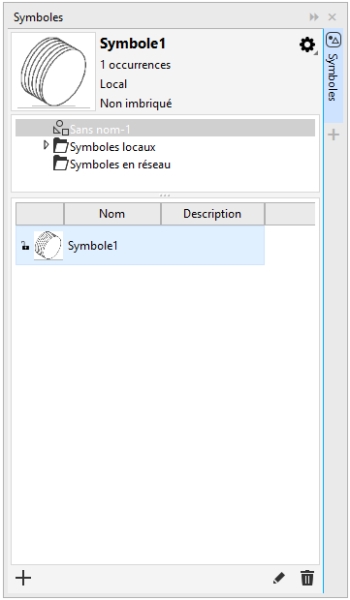
Menu fixe Symboles. La zone d’aperçu en haut affiche le nom du symbole sélectionné, le nombre d’occurrences dans le document et le type de symbole (lié ou local). L’arborescence située sous la zone d’aperçu permet de voir tous les symboles liés et locaux dans le document actif et de naviguer vers les bibliothèques de symboles.
Pour trouver un symbole


Pour effacer la zone Rechercher, supprimez les mots que vous avez saisis.
Pour insérer une occurrence de symbole
 Symbole Symboles), choisissez une bibliothèque de symboles dans l’arborescence.
 , assurez-vous que l’option Adapter au unités mondiales est activée.
Pour insérer une occurrence de symbole, vous pouvez également faire glisser un symbole depuis le menu fixe Symboles vers la fenêtre de dessin.
Pour modifier une occurrence de symbole

Si un symbole comprend plusieurs objets, tous les objets de l’occurrence de symbole sont traités en tant que groupe. Il est impossible de modifier des objets individuels dans une occurrence de symbole.
Seules certaines propriétés d’une occurrence de symbole peuvent être modifiées. Pour obtenir la liste des propriétés pouvant être modifiées, reportez-vous à la section Modifier les occurrences des symboles.
Pour mettre à jour les liens vers des symboles
La commande Mettre à jour depuis lien est désactivée si le symbole lié n’a pas été modifié.
Vous pouvez également cliquer sur Fenêtre Sources et utiliser le menu fixe Sources pour actualiser les liens vers les symboles. Un point d’exclamation est affiché à côté des objets devant être mis à jour.
Pour reconvertir une occurrence de symbole en un ou plusieurs objets
Lorsque la définition externe de l’occurrence de symbole contient des styles, ces derniers sont ajoutés au document. Lorsque les styles inclus dans l’occurrence de symbole diffèrent de ceux de la définition externe, vous êtes invité à renommer le style ou à fusionner les deux styles. Pour identifier les styles en conflit, vous pouvez utiliser le menu fixe Liens et signets. Un point d’exclamation est affiché à côté des objets devant être mis à jour.
Pour reconvertir une occurrence de symbole en un objet, vous pouvez également cliquer sur l’occurrence de symbole avec le bouton droit de la souris, puis cliquer sur Rétablir en objets.
Pour supprimer une occurrence de symbole