So radieren Sie Teile von Objekten
So machen Sie durch Radieren von Bildbereichen die Hintergrundfarbe sichtbar
So radieren Sie die zuletzt im Bild ausgeführte Aktion
So ersetzen Sie eine Vordergrundfarbe durch die Hintergrundfarbe
Sie können Bildbereiche und Objekte durch Radieren bearbeiten. Indem Sie beispielsweise Teile eines Objekts radieren, können Sie dessen Form ändern oder darunter liegende Ebenen sichtbar machen. Sie können auch Bildbereiche radieren und dadurch die Hintergrundfarbe sichtbar machen; außerdem können Sie die zuletzt ausgeführte Aktion durch Radieren teilweise rückgängig machen.
Die Einstellungen der Hilfsmittel zum Radieren entsprechen weitgehend denen der Pinsel-Hilfsmittel.Indem Sie Größe, Form und Transparenz anpassen, können Sie vielfältige Effekte erzielen. Sie können beispielsweise dem gesamten Bild eine Bitmap-Füllung zuweisen, den Transparenzwert des Hilfsmittels zum Radieren erhöhen und Überlagerungseffekte erzielen, indem Sie Teile einer Füllung (zuletzt ausgeführte Aktion) radieren. Außerdem können Sie Bildbereiche anhand der Farbe radieren. Dabei wird die radierte Vordergrundfarbe durch die Hintergrundfarbe ersetzt.
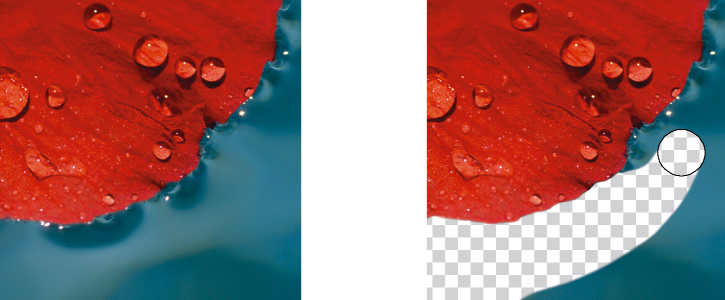
Der Hintergrund wurde mit dem Hilfsmittel Radierer entfernt.
| So radieren Sie Teile von Objekten |

|
| 1 . | Wählen Sie ein Objekt aus. |
| 2 . | Klicken Sie auf das Hilfsmittel Radierer  . . |
| 3 . | Wählen Sie in der Eigenschaftsleiste die gewünschten Einstellungen. |
| 4 . | Ziehen Sie über die Bereiche, die Sie radieren möchten. |
In den radierten Bereichen werden die darunter liegenden Objekte sichtbar.
Wenn die Objektform erhalten bleiben soll, aktivieren Sie die Schaltfläche Transparenz sperren  im Andockfenster Objekte. Falls das Andockfenster Objekte nicht geöffnet ist, klicken Sie auf Fenster
  Andockfenster Objekte.
Um die Transparenz interaktiv anzupassen, halten Sie die Alt-Taste gedrückt und klicken Sie in das Bildfenster, ohne danach die Maustaste loszulassen. Es wird ein Regler für die Transparenz eingeblendet.
Um den Verlauf interaktiv anzupassen, halten Sie die Strg-Taste + Alt-Taste gedrückt und klicken Sie in das Bildfenster und halten Sie die Maustaste gedrückt. Es wird ein Verlaufsregler eingeblendet.
Um mit symmetrischen Mustern zu radieren, klicken Sie auf Fenster Symbolleisten Symmetrieleiste und wählen Sie auf der Symmetrieleiste die gewünschten Einstellungen, bevor Sie im Bildfenster ziehen. Weitere Informationen zur Symmetrieleiste finden Sie unter So erzeugen Sie symmetrische Muster.
| So machen Sie durch Radieren von Bildbereichen die Hintergrundfarbe sichtbar |
|
| 1 . | Klicken Sie auf das Hilfsmittel Radierer . |
| 2 . | Wählen Sie in der Eigenschaftsleiste die gewünschten Einstellungen. |
| 3 . | Ziehen Sie über den Bildbereich, den Sie radieren möchten. |
Um die Transparenz interaktiv anzupassen, halten Sie die Alt-Taste gedrückt und klicken Sie in das Bildfenster, ohne danach die Maustaste loszulassen. Es wird ein Regler für die Transparenz eingeblendet.
Um den Verlauf interaktiv anzupassen, halten Sie die Strg-Taste + Alt-Taste gedrückt und klicken Sie in das Bildfenster und halten Sie die Maustaste gedrückt. Es wird ein Verlaufsregler eingeblendet.
| So radieren Sie die zuletzt im Bild ausgeführte Aktion |
|
| 1 . | Klicken Sie in der Hilfsmittelpalette auf das Hilfsmittel Pinselstrich widerrufen  . . |
| 2 . | Wählen Sie in der Eigenschaftsleiste die gewünschten Einstellungen. |
| 3 . | Ziehen Sie über die Bereiche, die Sie radieren möchten. |
Wenn Sie die zuletzt ausgeführte Aktion gänzlich rückgängig machen möchten, klicken Sie in der Standardsymbolleiste auf die Schaltfläche Rückgängig  . Weitere Informationen zum Rückgängigmachen von Aktionen finden Sie unter Aktionen rückgängig machen, wiederherstellen, wiederholen und abschwächen.
Sie können auch die zuletzt an einem Objekt ausgeführte Aktion rückgängig machen. Dazu müssen Sie allerdings mit dem Hilfsmittel Radierer das Objekt selbst radieren.
Um die Transparenz interaktiv anzupassen, halten Sie die Alt-Taste gedrückt und klicken Sie in das Bildfenster, ohne danach die Maustaste loszulassen. Es wird ein Regler für die Transparenz eingeblendet.
Um den Verlauf interaktiv anzupassen, halten Sie die Strg-Taste + Alt-Taste gedrückt und klicken Sie in das Bildfenster und halten Sie die Maustaste gedrückt. Es wird ein Verlaufsregler eingeblendet.
| So ersetzen Sie eine Vordergrundfarbe durch die Hintergrundfarbe |
|
| 1 . | Klicken Sie in der Hilfsmittelpalette auf das Hilfsmittel Farbersetzungspinsel  . . |
| 2 . | Wählen Sie in der Auswahl Spitzenform in der Eigenschaftsleiste die gewünschte Spitzenform aus. |
| 3 . | Geben Sie in das Feld Toleranz einen Wert ein, um die Farbtoleranz anhand der Farbähnlichkeit festzulegen. |
| 4 . | Doppelklicken Sie im Farbauswahlbereich der Hilfsmittelpalette auf das Farbfeld Vordergrundfarbe und wählen Sie eine Farbe aus. |
| 5 . | Ziehen Sie im Bildfenster. |
Sie können eine Vordergrundfarbe aus dem Bild auch auswählen, indem Sie auf das Hilfsmittel Pipette  und anschließend im Bildfenster auf die gewünschte Farbe klicken. Die gewählte Farbe wird im Farbfeld Vordergrundfarbe angezeigt.
Sie können schnell eine viereckige oder runde Pinselform auswählen, indem Sie in der Eigenschaftsleiste auf die Schaltfläche Runde Spitze  oder Viereckige Spitze
  klicken.
Um die Transparenz interaktiv anzupassen, halten Sie die Alt-Taste gedrückt und klicken Sie in das Bildfenster, ohne danach die Maustaste loszulassen. Es wird ein Regler für die Transparenz eingeblendet.
Um den Verlauf interaktiv anzupassen, halten Sie die Strg-Taste + Alt-Taste gedrückt und klicken Sie in das Bildfenster und halten Sie die Maustaste gedrückt. Es wird ein Verlaufsregler eingeblendet.

Die in der Hilfe dokumentierten Funktionen sind in der Vollversion von CorelDRAW Graphics Suite 2019 verfügbar. Einige Funktionen sind in dieser Version des Produkts möglicherweise nicht verfügbar.


