So erhöhen Sie die Bildschärfe durch Zuweisen von Filtern
So schärfen Sie ausgewählte Bereiche durch Zuweisen von Pinselstrichen
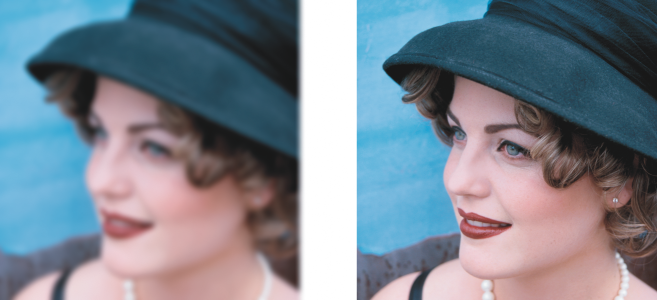
Sie können die Bildschärfe erhöhen, um den Kontrast zu verstärken, Bildränder hervorzuheben oder die Schatten im Bild zu reduzieren. Zum Erhöhen der Bildschärfe von Bildern oder bearbeitbaren Bereichen stehen Ihnen Filter und Pinselstriche zur Verfügung. Filter können auch mithilfe einer Linse zugewiesen werden. Weitere Informationen zu Linsen finden Sie unter Linsen. Die Bildschärfe zu erhöhen empfiehlt sich vor allem dann, wenn Farbe und Ton angepasst wurden, das Bild neu aufgebaut oder die Bildgröße geändert wurde.
Sie können mehr Bilddetails sichtbar machen, indem Sie die Bildschärfe erhöhen.
| So erhöhen Sie die Bildschärfe durch Zuweisen von Filtern |

|
| 1 . | Klicken Sie auf Bild  Korrektur Schärfe abstimmen. Korrektur Schärfe abstimmen. |
| 2 . | Stellen Sie mit dem Schieberegler Prozent ein, um welchen Prozentwert die Bildschärfe erhöht werden soll, wenn Sie auf eine Skizzen-Schaltfläche klicken. |
| 3 . | Klicken Sie auf eine der folgenden Skizzen-Schaltflächen: |
| • | Unscharfmaske: Hebt Randdetails hervor und fokussiert unscharfe Bildbereiche, ohne dass Bereiche mit niedriger Frequenz entfernt werden. |
| • | Adaptive Unscharfmaske: Hebt Randdetails hervor, indem die Werte benachbarter Pixel ausgewertet werden. Dieser Effekt erhält die meisten Bilddetails, bei Bildern mit hoher Auflösung wird seine Wirkung jedoch besonders deutlich. |
| • | Schärfe:Hebt Ränder im Bild hervor, indem unscharfe Bereiche fokussiert und der Kontrast zwischen benachbarten Pixeln erhöht wird. Mit dem Schieberegler Hintergrund können Sie den Grenzwert für den Effekt einstellen. Je niedriger der eingestellte Wert, desto mehr Pixel werden in den Schärfe-Effekt einbezogen. |
| • | Richtungsschärfe: Verbessert die Darstellung der Ränder im Bild, ohne eine körnige Wirkung zu erzeugen. |
|
Klicken Sie auf Effekte
Schärfe Hochbandfilter. Der Hochbandfilter entfernt Bilddetails und Farbtonabstufungen.Dadurch treten helle Bildbereiche deutlicher hervor und das Bild wirkt insgesamt farbenfroher. Allerdings kann es zu Veränderungen der Farben und Töne im Bild kommen. |
Mit dem Filter Unscharfmaske erreichen Sie bei den meisten Fotos die besten Ergebnisse.
Die meisten Schärfefilter unterstützen alle Farbmodi mit Ausnahme von 48-Bit-RGB, 16-Bit-Graustufen, Palettenfarben und Schwarzweiß. Der Filter Schärfe unterstützt alle Farbmodi außer Palettenfarben und Schwarzweiß.
Über Effekte Schärfe können Sie den gewünschten Schärfefilter direkt aufrufen.
Mit dieser Methode können Sie auch die Schärfe von bearbeitbaren Bereichen in einem Bild erhöhen.
| So schärfen Sie ausgewählte Bereiche durch Zuweisen von Pinselstrichen |
|
| 1 . | Klicken Sie in der Hilfsmittelpalette auf das Hilfsmittel Effekt  . . |
| 2 . | Öffnen Sie in der Eigenschaftsleiste die Auswahl Pinsel, klicken Sie auf Schärfe, und wählen Sie dann einen Pinsel. |
| 3 . | Wählen Sie in der Auswahl Spitzenform eine Spitzenform. |
| 4 . | Geben Sie im Feld Spitzengröße die gewünschte Spitzengröße ein. |
| 5 . | Ziehen Sie über einen Bildbereich. |
Sie können schnell eine viereckige oder runde Pinselform auswählen, indem Sie in der Eigenschaftsleiste auf die Schaltfläche Runde Spitze  oder Viereckige Spitze
  klicken.
Um den Schärfeeffekt mit symmetrischen Mustern anzuwenden, klicken Sie auf Fenster Symbolleisten Symmetrie und wählen Sie auf der Symmetrieleiste die gewünschten Einstellungen, bevor Sie mit der Maus im Zeichenfenster ziehen. Weitere Informationen zur Symmetrieleiste finden Sie unter So erzeugen Sie symmetrische Muster.

Die in der Hilfe dokumentierten Funktionen sind in der Vollversion von CorelDRAW Graphics Suite 2019 verfügbar. Einige Funktionen sind in dieser Version des Produkts möglicherweise nicht verfügbar.


