Para borrar parte de un objeto
Para borrar áreas de la imagen y revelar el color de fondo
Para borrar la última acción aplicada a una imagen
Para reemplazar un color de primer plano por el color del fondo
Puede editar imágenes y objetos borrando áreas. Por ejemplo, puede borrarse parte de un objeto para modificar su forma o revelar más áreas de la capa inferior. También se pueden borrar áreas de la imagen para revelar el color de fondo o borrar parte de la última acción aplicada a la imagen.
Las herramientas utilizadas para borrar comparten muchos valores de configuración con los pinceles, lo que significa que es posible controlar el tamaño, la forma y la transparencia para crear efectos únicos. Por ejemplo, puede aplicar un relleno de mapa de bits a toda la imagen, aumentar el valor de transparencia de la herramienta Borrador o crear un efecto superpuesto borrando parcialmente el relleno (última acción realizada). También puede borrar áreas de la imagen en función del color. El color de fondo sustituye al color del primer plano que se borre.
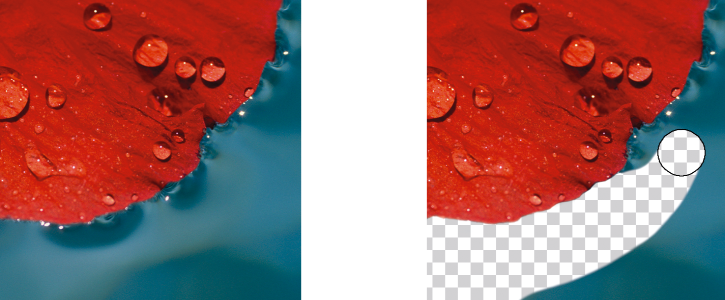
La herramienta Borrador se utilizó para eliminar el fondo.
| Para borrar parte de un objeto |

|
| 1 . | Seleccione un objeto. |
| 2 . | Haga clic en la herramienta Borrador  . . |
| 3 . | Especifique la configuración que desee en la Barra de propiedades. |
| 4 . | Desplácese por el área que desee borrar utilizando el método de arrastre. |
Las áreas borradas revelan el objeto situado debajo.
Para conservar la forma de un objeto, active el botón Bloquear transparencia  en la ventana acoplable Objetos. Si la ventana acoplable Objetos no se ha abierto, haga clic en Ventana
  Ventanas acoplables Objetos.
Para ajustar de forma interactiva la transparencia, mantenga presionada la tecla Alt y haga clic en la ventana de imagen sin soltar el botón del ratón para que se muestre el deslizador de transparencia.
Para ajustar de forma interactiva el fundido, mantenga presionada las teclas Ctrl + Alt, y haga clic en la ventana de imagen sin soltar el botón principal del ratón para que se muestre el deslizador de fundido.
Para borrar con patrones simétricos, haga clic en Ventana Barras de herramientas Barra Simetría y seleccione la configuración que desea en la barra Simetría antes de arrastrarla a la ventana de la imagen. Si desea obtener más información sobre la barra Simetría, consulte la sección Para pintar patrones simétricos.
| Para borrar áreas de la imagen y revelar el color de fondo |
|
| 1 . | Haga clic en la herramienta Borrador . |
| 2 . | Especifique la configuración que desee en la Barra de propiedades. |
| 3 . | Desplácese por el área de la imagen que desee borrar utilizando el método de arrastre. |
Para ajustar de forma interactiva la transparencia, mantenga presionada la tecla Alt y haga clic en la ventana de imagen sin soltar el botón del ratón para que se muestre el deslizador de transparencia.
Para ajustar de forma interactiva el fundido, mantenga presionada las teclas Ctrl + Alt, y haga clic en la ventana de imagen sin soltar el botón principal del ratón para que se muestre el deslizador de fundido.
| Para borrar la última acción aplicada a una imagen |
|
| 1 . | En la caja de herramientas, haga clic en el Pincel deshacer  . . |
| 2 . | Especifique la configuración que desee en la Barra de propiedades. |
| 3 . | Desplácese por el área que desee borrar utilizando el método de arrastre. |
Si desea borrar la última acción por completo, haga clic en el botón Deshacer  de la barra de herramientas estándar. Si desea obtener más información sobre cómo deshacer acciones, consulte la sección Deshacer y rehacer.
Para ajustar de forma interactiva la transparencia, mantenga presionada la tecla Alt y haga clic en la ventana de imagen sin soltar el botón del ratón para que se muestre el deslizador de transparencia.
Para ajustar de forma interactiva el fundido, mantenga presionada las teclas Ctrl + Alt, y haga clic en la ventana de imagen sin soltar el botón principal del ratón para que se muestre el deslizador de fundido.
| Para reemplazar un color de primer plano por el color del fondo |
|
| 1 . | En la caja de herramienta, haga clic en la herramienta Pincel de reemplazar color  . . |
| 2 . | En la barra de propiedades, elija una forma de plumilla en el selector Forma de la plumilla. |
| 3 . | Escriba un valor en el cuadro Tolerancia para especificar la tolerancia al color basada en la similitud de los colores. |
| 4 . | En el área de control de color de la caja de herramientas, haga doble clic en la muestra de color Principal y elija un color. |
| 5 . | Desplácese por la ventana de imagen. |
Para seleccionar en la imagen un color de primer plano, haga clic en la herramienta Cuentagotas  y, a continuación, en un color de la ventana de imagen. El color seleccionado aparece en la muestra de color Principal.
Puede seleccionar rápidamente una forma redonda o cuadrada para el pincel haciendo clic en el botón Plumilla redonda  o Plumilla cuadrada
  de la barra de propiedades.
Para ajustar de forma interactiva la transparencia, mantenga presionada la tecla Alt y haga clic en la ventana de imagen sin soltar el botón del ratón para que se muestre el deslizador de transparencia.
Para ajustar de forma interactiva el fundido, mantenga presionada las teclas Ctrl + Alt, y haga clic en la ventana de imagen sin soltar el botón principal del ratón para que se muestre el deslizador de fundido.

Las funciones que aparecen en la Ayuda están disponibles en la versión completa de CorelDRAW Graphics Suite 2020. Es posible que algunas funciones no estén disponibles en esta versión del producto.


