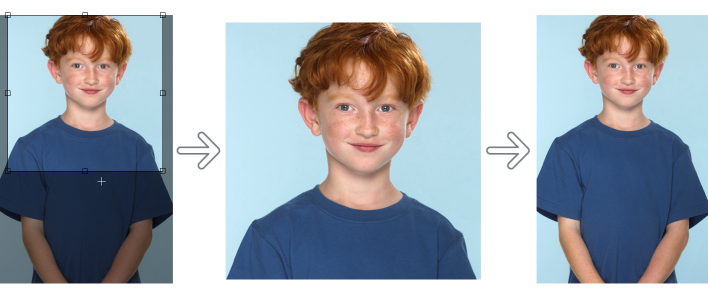
También es posible recuperar partes de una imagen borrando la acción anterior. Si desea obtener más información, consulte la sección Borrar áreas de la imagen.
| Para deshacer o rehacer acciones |

|
|
Haga clic en Editar
 Deshacer [última acción]. Deshacer [última acción]. |
|
|
Haga clic en Editar
Rehacer [última acción]. |
|
|
En la ventana acoplable Historial, elija una acción de la lista. Se desharán todas las acciones de la lista situadas debajo de la acción elegida. Si la ventana acoplable Historial no se ha abierto, haga clic en Ventana
Ventanas acoplables Historial. |
|
|
Eliminar todas las acciones de la ventana acoplable Historial para liberar memoria
|
| Para personalizar la configuración de deshacer |
|
| 1 . | Haga clic en Herramientas Opciones Corel PHOTO-PAINT. |
| 2 . | Haga clic en General. |
| 3 . | En el área Memoria, escriba un valor en el cuadro Niveles de deshacer. |
Aunque puede especificarse un máximo de 99 niveles de Deshacer, el número de niveles afecta al tamaño del disco de intercambio. Si el sistema no funciona a la velocidad deseada, reduzca el número de niveles de deshacer.

Las funciones que aparecen en la Ayuda están disponibles en la versión completa de CorelDRAW Graphics Suite 2020. Es posible que algunas funciones no estén disponibles en esta versión del producto.

