Маска обрезки
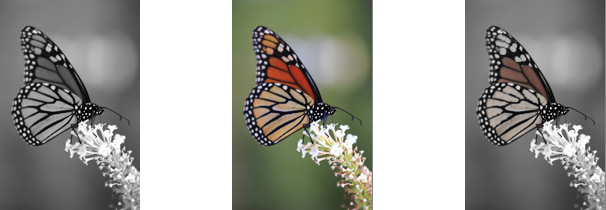
Объект в оттенках серого (слева) был наложен на цветной объект (в центре) и маска обрезки была создана на основе объекта в оттенках серого (слева). После выбора маски обрезки инструмент «Краска» использовался для выявления цвета на крыльях бабочки (справа).
В дополнение к этому можно условно удалить ненужную часть объекта, определив редактируемую область для создания маски обрезки . Для получения дополнительных сведений о редактируемых областях см. раздел Определение редактируемых областей.
Если при использовании маски обрезки получены нужные результаты, можно необратимо применить изменения к объекту путем объединения маски обрезки с объектом.
Можно также отключить маску обрезки для показа объекта (с сохранением маски обрезки) или удалить маску обрезки.
Маску обрезки можно также применить к группе объектов.
2 .
Выберите Объект Маска обрезки Создать и нажмите один из следующих пунктов.
•
Скрывать все
Изменить можно только активную маску обрезки. Эскиз активной маски обрезки обозначен красной рамкой в окне настройки Объекты .
Можно также создать маску обрезки, позволяющую показать весь объект или группу объектов. Для этого в окне настройки Объекты нажмите кнопку Создать маску обрезки
В случае применения маски обрезки к группе объектов можно изменить вид отдельных объектов в области маски обрезки путем их выбора в окне настройки Объекты и перемещения.
1 .
Выберите объект
2 .
Выберите Объект Маска обрезки Создать Из прозрачности объекта .
4 .
Выберите Объект Маска обрезки Создать и нажмите один из следующих пунктов.
•
Из маски
Можно также создать маску обрезки, позволяющую показать весь объект или группу объектов. Для этого в окне настройки Объекты нажмите кнопку Создать маску обрезки
1 .
Выберите объект
2 .
Выберите Объект Маска обрезки Объединить .
1 .
Выберите объект
2 .
Выберите Объект Маска обрезки Отключить .
1 .
Выберите объект
2 .
Выберите Объект Маска обрезки Удалить .
Функции, указанные в справке, доступны в полной версии CorelDRAW Graphics Suite 2020. Некоторые функции могут быть недоступны в этой версии продукта.
This site works best with JavaScript enabled

 Маска обрезки
  .
. .
.


