创建对象
在 Corel PHOTO-PAINT 中,可以使用下列各项创建对象
可以应用笔刷笔触或创建形状以从头开始创建对象,或者将笔刷笔触和形状添加到现有的对象。有关应用笔刷笔触和创建形状的详细信息,请参阅绘图和绘画.
还可以使用整个图像背景来创建对象。在堆栈顺序中,不能编辑或移动背景,除非将背景转换为对象。
创建对象的另一个方法是在图像背景或其他对象上定义一个可编辑区域。从可编辑区域创建对象时,在此区域中仅能包括可见元素。如果对象被其他对象遮挡,无法显示,那么此对象将不会包括在可编辑区域中。有关定义可编辑区域的信息,请参阅定义可编辑区域.
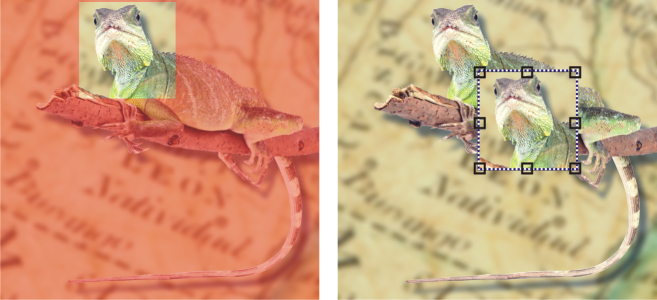
可以使用图像背景的一部分来创建对象。此处,定义了可编辑区域,然后复制、粘贴并移动了选定内容。
图像上的所有对象具有相同的分辨率和颜色模式。将对象添加到文件时,文件大小和内存需求会增加。要减小文件大小,可以通过合并对象来拼合图像。有关合并对象的详细信息,请参阅分组和合并对象.
保存图像时,若要保留对象,必须以 Corel PHOTO-PAINT (CPT) 本地文件格式保存图像。有关保存图像的详细信息,请参阅保存图像.
使用笔刷工具创建对象

 。
。
启用对象菜单中的显示对象选取框命令后,一个称为选取框的虚线轮廓会围绕新的对象。

您也可以通过单击对象泊坞窗中的新建对象按钮  来创建对象。如果对象泊坞窗未打开,请单击窗口
  泊坞窗 对象。
使用形状工具创建对象
启用对象菜单中的显示对象选取框命令后,一个称为选取框的虚线轮廓会围绕新的对象。
要将形状添加到活动对象而不创建新对象,请禁用属性栏上的新建对象按钮 。
使用整个图像背景创建对象
使用可编辑区域创建对象
要在创建对象时移除图像的可编辑区域,请单击对象 创建 从遮罩剪切。
使用可编辑区域中的全部可见元素创建对象