工藝

善用高水準而直覺操作的 CorelDRAW Graphics Suite X8,發揮您最靈活的設計功力。運用增強的字型搜尋和過濾功能,快速找出適用任何專案的字型。增強的美工刀工具能讓您更快速地以任何路徑,切割向量物件、文字以及點陣圖。Corel PHOTO-PAINT X8 的「修復仿製」工具讓您的相片更細緻,並可在「對齊影像」對話方塊中校正透視變形。

隱藏及顯示物件

CorelDRAW X8 能讓您隱藏物件或是物件群組,如此一來,只有您想要或需要出現在專案中的部分才會顯示出來。在處理複雜的設計時,如果能夠先隱藏您繪圖中的特定物件,將能節省非常多的時間。這樣能確保您不會不小心選取或編輯到不要的物件,並讓您更輕鬆地進行設計。

分割物件

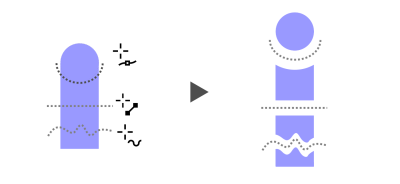
善用增強的美工刀工具,您可以沿著直線、手繪線或貝茲線,切割向量物件、文字以及點陣圖。您可以在切割的物件間拉開間距,或是重疊切割物件。您也可以選擇是否要將外框轉成可以操作的曲線物件,或是保留為外框。如果您不確定該怎麼做,讓 CorelDRAW 替您省去猜測的時間,自動選擇能最佳保留外框形貌的選項。

運用增強的「美工刀」工具切割物件

字型清單方塊

使用 CorelDRAW 和 Corel PHOTO-PAINT 能輕而易舉地找出最適合您專案的字型。新的字型清單方塊能讓您快速地檢視、過濾,並找出您需要的特定字型。您現在也可以依照粗細、寬度、支援的指令碼及其他標準來排序字型。字型搜尋功能也有所加強,能讓您使用關鍵字找出字型。

選取相鄰節點

CorelDRAW X8 提供增強的節點選擇功能,減輕處理複雜圖形的負擔。您現在可以使用「形狀」工具並按住 Shift 鍵,選擇曲線上相鄰的節點。您也可以選擇節點後再改變方向。
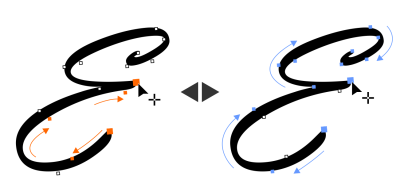
正在選取相鄰節點

複製曲線線段

另一個 CorelDRAW X8 中可節省時間的新增強功能,可複製或剪下曲線線段的特定部分。您可以接著將線段貼上使其成為一個物件,輕易以類似的輪廓建立相鄰的圖形。
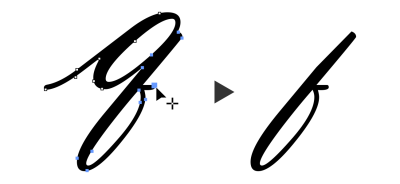
正在複製曲線線段

具備高斯殘影羽化的下落式陰影

下落式陰影能完美地讓您設計中的元素更加顯眼。您可以使用 CorelDRAW X8 建立出更真實的下落式陰影,因為屬性列上的「羽化」方向按鈕,能瞬間替陰影製造出自然的羽化邊緣效果。

具備高斯殘影羽化的下落式陰影

支援即時繪圖筆 (RTS,Real-Time Stylus)

您可以使用和即時繪圖筆相容的手寫繪圖板或其他裝置,即時捕捉突如其來的靈感。Windows 即時繪圖筆的支援,對壓力和傾斜程度相當敏感,讓您能完全掌握在 CorelDRAW 和 Corel PHOTO-PAINT 上繪圖的筆刷筆觸。不僅如此,您甚至無須安裝繪圖筆的驅動程式,所以您可以立刻開始作業。如需詳細資訊,請參閱使用壓力感應筆與裝置.

修復仿製

全新的「修復仿製」工具,讓您能比以往更輕易地確保相片完美呈現。本工具會取樣影像的材質,以相似的色彩繪製您修飾的部分,能精準地去除影像上您不想要的雜點和瑕疵。簡單的幾個動作,您就可以完美地修復相片,自然地淡化瑕疵或疤痕。

校正透視變形

善用 CorelDRAW 和 Corel PHOTO-PAINT 增強的「對齊影像」對話方塊,您可以修正含有直線或平面相片中的透視變形。您現在只需要幾個簡單的動作,就能輕易地修正一些相片,例如:建築物、地標物、抓錯角度或不是從正面拍攝的物件相片。如需詳細資訊,請參閱校正透視變形.

高斯殘影濾鏡

Corel PHOTO-PAINT 現在提供濾鏡版的高斯殘影特效,因此您不用複寫原本的影像,就可以達到模糊的效果。建立濾鏡時,您所做的變更並不具有破壞性,因此螢幕上顯示的編輯內容並非針對影像本身的像素,而僅僅是對濾鏡的變更。您的濾鏡將建立為圖層上的獨立物件,該圖層位於背景影像之上,因此您可以分別編輯濾鏡與背景影像,保留原本的資料和品質。


回饋
此頁面是否有幫助?傳送回饋。 (需要 Internet 連線。)

Copyright 2016 Corel Corporation. 保留所有權.