Быстрые ссылки на процедуры, описанные на этой странице:
• |
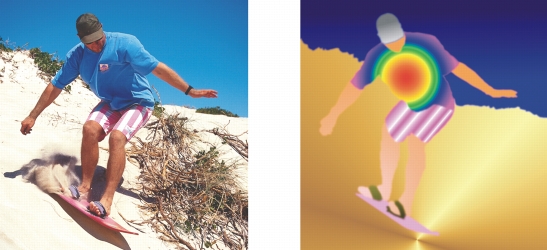
Градиентные заливки позволяют создать плавное перетекание цветов на отдельном участке. Они похожи на фонтанные заливки, но могут настраиваться непосредственно в окне изображения. Градиентные заливки могут быть плоскими, линейными, эллиптическими, радиальными, прямоугольными, квадратными или коническими. Они также могут состоять из растровых изображений или текстурных узоров.
При применении градиентной заливки для изображения в окне изображения появляется градиентная стрелка, отмечающая переход от одного цвета к другому. Каждый цвет градиентной заливки представлен квадратным узлом на градиентной стрелке. Можно изменять или добавлять цвета или настраивать степень прозрачности отдельных цветов. Можно также настроить размер градиентной заливки.
Градиентные заливки можно использовать для улучшения качества изображения. Градиентные заливки можно настраивать в окне изображения.
| Применение градиентной заливки |  |
1. |
В наборе инструментов выберите инструмент Интерактивная заливка
 . .
|
Если требуется выполнить заливку объекта, перед применением заливки выберите объект с помощью инструмента Указатель  . . |
2. |
Выберите тип градиентной заливки в списке типов заливки на панели
свойств.
|
3. |
Выберите Настройка в списке Стиль заливки на панели свойств.
|
4. |
Перетащите курсор в окне изображения, чтобы установить градиентную
стрелку.
|
5. |
Перетащите образец цвета из цветовой палитры в узел цвета градиентной
стрелки. Черная стрелка указывает на то, что образец цвета размещен в
требуемом месте.
|
Если цветовая палитра не отображена, щелкните Окно  Цветовые палитры и выберите цветовую палитру. Цветовые палитры и выберите цветовую палитру. |
 |
При добавлении градиентной заливки для объекта, прежде чем
выбрать и применить заливку, нажмите кнопку Блокировать
прозрачность объекта  в окне настройки Объекты. Кнопка
Блокировать прозрачность объекта позволяет сохранить форму и
прозрачность объекта. в окне настройки Объекты. Кнопка
Блокировать прозрачность объекта позволяет сохранить форму и
прозрачность объекта.
|
При выборе плоской, растровой заливки или заливки текстурой
цветные узлы не отображаются в списке Тип заливки в окне
изображения. Цвет плоской заливки определяется цветом переднего
плана, а для растровых заливок и заливок текстурой применяются
последние настройки.
|
 |
Чтобы применить для текстового объекта заливку, можно сначала
представить текст в виде редактируемой области, выделив текстовый
объект с помощью инструмента Текст  и нажав кнопку Создать
маску текста и нажав кнопку Создать
маску текста  на панели свойств. В результате будет создана
редактируемая область в форме текста, для которой можно
применять заливки. на панели свойств. В результате будет создана
редактируемая область в форме текста, для которой можно
применять заливки.
|

|
Copyright 2012 Corel Corporation. Все права защищены.