Inspektor Úpravy
Pomocí inspektoru Úpravy je možné provádět jednotlivé i vícenásobné úpravy a zároveň sledovat změny v okně s obrázkem. Úpravy jsou prováděny nedestruktivně, takže si je můžete zobrazovat a skrývat a experimentovat tak s cílem dosáhnout požadovaných výsledků.
Při výchozím nastavení jsou v inspektoru Úpravy zobrazeny úpravy Histogram, Vyvážení bílé a Světlo, ale kdykoli můžete přidat další úpravy. Úpravy můžete také odstraňovat.

Inspektor Úpravy umožňuje přístup k běžně používaným úpravám.
Inspektor Úpravy zobrazuje histogram, pomocí kterého můžete vyhodnocovat a upravovat barvy a tóny. Histogram vám například může pomoci zjistit skryté detaily na fotografii, která je příliš tmavá vinou podexponování (fotografie pořízená při nedostatečném osvětlení). Informace o práci s histogramem naleznete v tématu Histogramy.
Pokud nejste s výsledkem úpravy spokojeni, můžete obnovit její výchozí nastavení. Jste-li s úpravou spokojeni, můžete si její nastavení uložit a použít jej poté na jiný obrázek. Při práci s inspektorem Úpravy máte k dispozici veškeré nástroje pro maskování a další nástroje pro úpravy, abyste mohli zpřesnit výběr oblastí, které chcete upravovat. Můžete například změnit oblast, na kterou bude úprava použita, tak, že vytvoříte masku a na takto nově definovanou upravitelnou oblast použijete danou úpravu. Masku můžete také vytvořit z oblastí ovlivněných úpravou, takže ji můžete později použít při provádění dalších úprav.
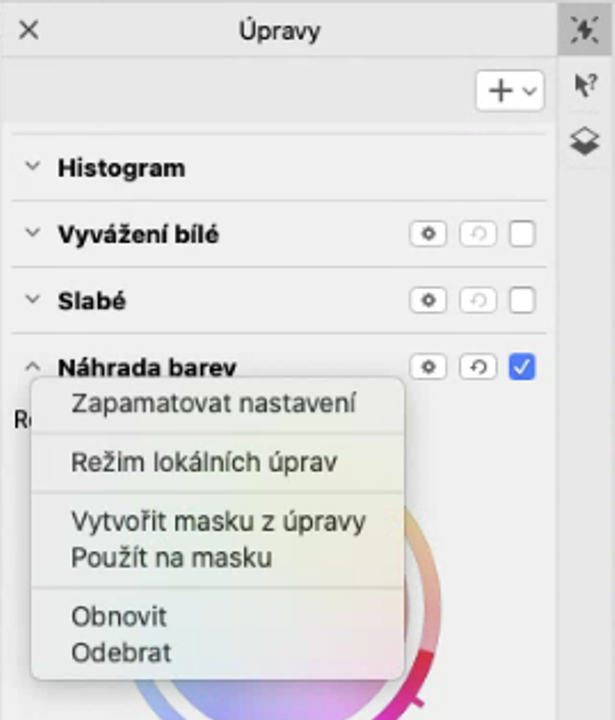
Tlačítko Předvolby vpravo od názvu úpravy slouží k přístupu k dalším funkcím.
Chcete-li úpravy použít pouze na určité oblasti v obrázku, můžete použít režim místních úprav, který aktivuje nástroj Maska – Štětec a umožňuje malovat přes problematické oblasti. V režimu místních úprav lze používat i další maskovací nástroje.
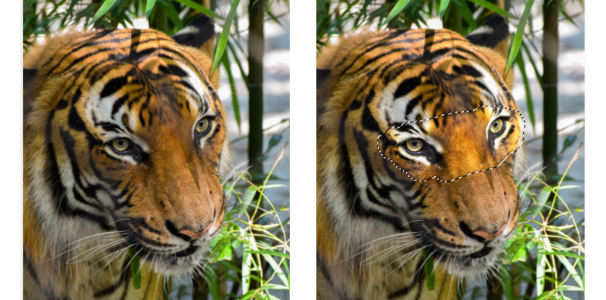
Obrázek s úpravou Světlo použitou pouze na určitou oblast (vpravo)
Používáte-li často stejné úpravy a chcete je mít po ruce při práci ve všemi obrázky, můžete si je ve výchozím nastavení zobrazit v inspektoru Úpravy.
Jak použít úpravu

 a vyberte požadovanou úpravu.
 vpravo od názvu úpravy.
Změna oblasti, na kterou je úprava použita
 a poté na možnost Použít na masku.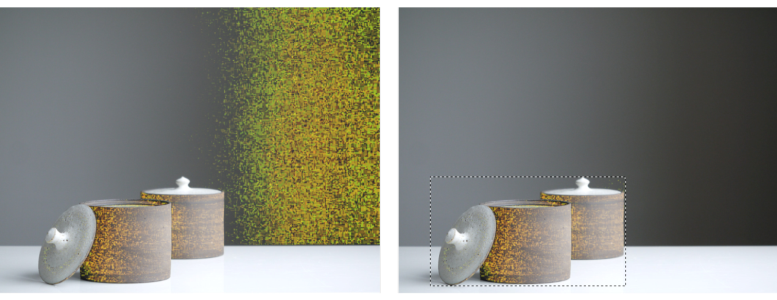
(vlevo) Na obrázek byla použita úprava Náhrada barev. (vpravo) Úprava byla omezena na obdélníkovou upravitelnou oblast.
Vytvoření masky z již použité úpravy
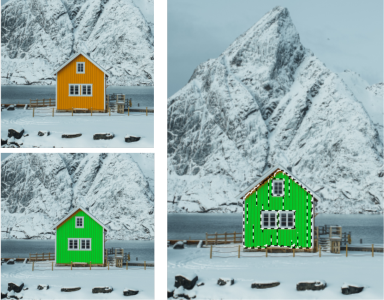
(vlevo) Na obrázek byla použita úprava Náhrada barev. (vpravo) Z oblastí, na které byla úprava použita, byla vytvořena maska.
Použití místní úpravy
 na panelu vlastností.
V režimu místních úprav můžete také používat další maskovací nástroje a příkazy z nabídky Maska, jako např. Maska z objektu, Maska z osnovy, Invertovat masku, Odebrat masku, Překrytí masky, Obrys masky nebo Použít inteligentní výběr na masku.
Režim místních úprav můžete ukončit i tak, že kliknete na kterýkoli nástroj kromě nástrojů Lupa, Posun a všech maskovacích nástrojů.
Volba výchozích úprav zobrazených v inspektoru Úpravy