Bildbereiche klonen
Sie können die Pixel eines Bildbereichs in einen anderen Bildbereich kopieren und dadurch fehlerhafte oder nicht erwünschte Bildelemente überdecken. So können Sie beispielsweise Risse im Bild retuschieren oder eine bestimmte Person aus einem Gruppenbild entfernen. Sie können geklonte Bildelemente auch mehrfach verwenden, indem Sie sie in einen anderen Bildbereich oder ein anderes Bild kopieren. Wenn Sie ein Objekt klonen, werden die geklonten Bereiche zum aktiven Objekt hinzugefügt. Mit den Pixeln einer Bildvorlage können Sie auch abstrakte Bildkreationen erstellen.
Beim Klonen werden im Bildfenster zwei Pinsel angezeigt: ein Ursprungspunktpinsel und ein Klonpinsel, mit dem die am Ursprungspunkt kopierten Pixel übertragen werden. Anhand eines Fadenkreuzes können Sie den Ursprungspunktpinsel vom Klonpinsel unterscheiden. Mit der Maus können Sie den Ursprungspunktpinsel in Bezug zum Klonpinsel verschieben.
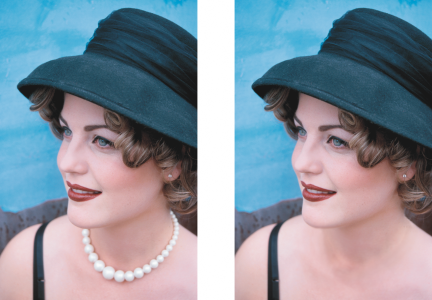
Die Halskette wurde mit dem Hilfsmittel Klonen aus dem Bild entfernt.
Sie können kleine Schönheitsfehler nahtlos korrigieren, indem Sie diese mit einer gesampelten und zur Farbe des umgebenden Bereichs passenden Struktur übermalen. Der Ursprungspunkt-Pinsel nimmt die Struktur des Ursprungspunktes auf. Der Ziel-Pinsel wendet die aufgenommene Struktur an und passt sie dem umgebenden Bereich an. Sie können den Ursprungspunkt zurücksetzen, und Sie können denselben Ursprungspunkt für aufeinanderfolgende Pinselstriche verwenden.
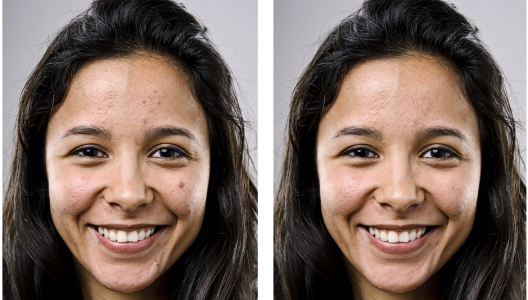
Aus dem Gesicht des Mädchens auf der linken Seite wurden durch das Malen mit einer gesampelten Struktur einige Schönheitsfehler entfernt.
So klonen Sie Bilder und Objekte

1
Klicken Sie in der Hilfsmittelpalette auf das
Klonen-Hilfsmittel

.
2
Öffnen Sie in der Eigenschaftsleiste die Auswahl
Pinsel, und wählen Sie eine Kategorie und anschließend einen Klontyp.
3
Wählen Sie in der Eigenschaftsleiste die gewünschten Einstellungen.
4
Klicken Sie auf die Stelle des Bildes, die als Ursprungspunkt für das Klonen gelten soll.
Sie können den Ursprungspunkt zurücksetzen, indem Sie bei gedrückter Ctrl-Taste auf den Bereich klicken, den Sie klonen möchten.
5
Ziehen Sie den Klonpinsel im Bildfenster, um die
Pixel des Ursprungspunkts zu kopieren.
|
|
|
Abstrakte Bildkreationen aus Pixeln des Ursprungspunkts erstellen |
Klicken Sie auf die Kategorie Impressionistisch klonen  oder auf Pointillistisch klonen  in der Auswahl für den Pinsel , bevor Sie im Bildfenster ziehen. |
Mehrere Klone eines Objekts erstellen |
Klicken Sie auf die Schaltfläche 'Kumulativ' ein-/ausblenden  unter Strichattribute im Informationsfenster Pinseleinstellungen. Diese Option ist nur bei bestimmten Effekt-Hilfsmitteln und beim Hilfsmittel Klonen verfügbar. Falls das Informationsfenster Pinseleinstellungen nicht geöffnet ist, klicken Sie auf Fenster  Informationsfenster Pinseleinstellungen Informationsfenster Pinseleinstellungen. |
Ein Objekt zusammen mit dem Hintergrund klonen |
Klicken Sie auf die Schaltfläche 'Quelle zusammenführen' ein-/ausblenden  unter Tupferattribute im Informationsfenster Pinseleinstellungen. Diese Option steht nur zur Verfügung, wenn die Option 'Kumulativ' ein-/ausblenden deaktiviert ist. |
Klonen mit symmetrischen Mustern |
Klicken Sie auf der Symbolleiste auf die Schaltfläche Symmetrie  und wählen Sie in der Symmetrieleiste die gewünschten Einstellungen, bevor Sie im Zeichenfenster ziehen. Weitere Informationen zur Symmetrieleiste finden Sie unter So erzeugen Sie symmetrische Muster. |
Größe der Pinselspitze ändern |
Halten Sie die Umschalttaste gedrückt und ziehen Sie in Richtung Pinselmittelpunkt bzw. vom Pinselmittelpunkt weg. |
Transparenz des Pinselstrichs anpassen |
Halten Sie die Wahltaste gedrückt, und klicken Sie in das Bildfenster, ohne die Maustaste danach loszulassen, um einen Verlaufsregler anzuzeigen. |
Verläufe von Pinselstrichen anpassen |
Halten Sie die Befehlstaste + Wahltaste gedrückt und klicken Sie in das Bildfenster, ohne die Maustaste loszulassen, um einen Transparenzregler anzuzeigen. |
Denselben Ursprungspunkt wie beim letzten Pinselstrich verwenden |
Halten Sie die Umschalttaste + Wahltaste gedrückt und ziehen Sie mit der Maus im Bildfenster. |
Den Pinselstrich auf eine gerade Linie beschränken |
Halten Sie die Befehlstaste gedrückt und ziehen Sie mit der Maus im Bildfenster. Um die Richtung zu wechseln (von vertikal nach horizontal und umgekehrt), halten Sie die Umschalt-Taste gedrückt. |
Zwischen zwei angeklickten Punkten in einer geraden Linie klonen |
Klicken Sie bei gedrückter Ctrl-Taste, um den Ursprungspunkt festzulegen, und beginnen Sie zu klonen. Halten Sie die Befehlstaste + Wahltaste + Umschalttaste gedrückt und klicken Sie ins Bildfenster, um in einer geraden Linie zu klonen. |
So retuschieren Sie Bildbereiche mithilfe gesampelter Strukturen
1
Klicken Sie in der Hilfsmittelpalette auf das Hilfsmittel
Reparaturklon 
.
2
Wählen Sie in der Eigenschaftsleiste die gewünschten Einstellungen.
3
Klicken Sie auf das Bild, um den Ursprungspunkt festzulegen, und nehmen Sie die gewünschte Struktur auf.
Wenn Sie den Ursprungspunkt zurücksetzen möchten, klicken Sie bei gedrückter Ctrl-Taste auf den aufzunehmenden Bereich.
4
Ziehen Sie mit der Maus über den Bereich, der überdeckt werden soll.
|
|
|
Denselben Ursprungspunkt wie beim letzten Pinselstrich verwenden |
Halten Sie die Umschalttaste + Wahltaste gedrückt und ziehen Sie mit der Maus im Bildfenster. |
Größe der Pinselspitze ändern |
Halten Sie die Umschalttaste gedrückt und ziehen Sie in Richtung Pinselmittelpunkt bzw. vom Pinselmittelpunkt weg. |
Die Pinseleigenschaften ändern |
Klicken Sie auf Fenster Informationsfenster Pinseleinstellungen, klicken Sie anschließend im Informationsfenster Pinseleinstellungen auf den verfügbaren Leisten auf den Abwärtspfeil und legen Sie Werte für die gewünschten Eigenschaften fest. |
Klonen mit symmetrischen Mustern |
Klicken Sie auf der Symbolleiste auf die Schaltfläche Symmetrie und wählen Sie in der Symmetrieleiste die gewünschten Einstellungen, bevor Sie im Zeichenfenster ziehen. Weitere Informationen zur Symmetrieleiste finden Sie unter So erzeugen Sie symmetrische Muster. |
Die Leistung des Hilfsmittels verbessern |
Klicken Sie in der Eigenschaftsleiste auf die Schaltfläche Echtzeit-Vorschau, um diese zu deaktivieren. Der Effekt der Deaktivierung der Vorschau ist nur bei großen Pinselspitzen erkennbar. |