Rückgängig machen und wiederherstellen
In Corel PHOTO-PAINT können Sie Aktionen, die Sie einem Bild zugewiesen haben, wieder rückgängig machen, wobei Sie mit der zuletzt ausgeführten Aktion beginnen. Wenn Sie nach dem Widerrufen mit dem Ergebnis nicht zufrieden sind, können Sie den vorherigen Zustand wiederherstellen. Sie können jedoch nur Aktionen rückgängig machen bzw. wiederherstellen, die Sie in einem Bild vorgenommen haben, wie z.B. Pinselstriche, Effekte oder Änderungen.Aktionen am Arbeitsbereich, wie z.B. Änderungen der Grundeinstellungen, können nicht rückgängig gemacht bzw. wiederhergestellt werden.
Durch Anpassen der Einstellungen können Sie die Anzahl der Aktionen, die rückgängig gemacht bzw. wiederhergestellt werden können, reduzieren oder erhöhen.
Beachten Sie dabei, dass eine größere Anzahl von Aktionen in der Annullierungsliste auch mehr Arbeitsspeicher erfordert. Wenn der Arbeitsspeicher knapp wird, können Sie alle Aktionen in der Annullierungsliste dauerhaft löschen.
Teile eines Bildes lassen sich auch wiederherstellen, indem Sie die letzte Aktion durch Radieren rückgängig machen. Weitere Informationen finden Sie unter Bildbereiche löschen.
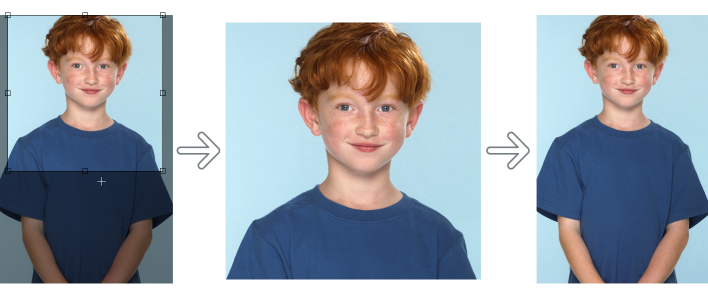
Von links nach rechts: Originalbild; zugeschnittenes Bild; mit dem Rückgängigmachen des Zurechtschneidens werden die ursprünglichen Bemaßungen wiederhergestellt.
So können Sie Aktionen rückgängig machen und wiederherstellen


Beim Widerrufen mehrerer Aktionen werden die von Ihnen ausgewählte Aktion und alle darunter aufgelisteten Aktionen rückgängig gemacht.
Beim Wiederherstellen mehrerer Aktionen werden die von Ihnen gewählte Aktion und alle zwischen dieser und der zuletzt rückgängig gemachten Aktion wiederhergestellt.
So passen Sie die Einstellungen zum Rückgängigmachen an
Als Anzahl für Rückgängig können Sie einen Wert bis maximal 99 angeben. Beachten Sie hierbei jedoch, dass sich dieser Wert auf die Größe der Auslagerungsdatei auswirkt. Reduzieren Sie die Anzahl für Rückgängig, wenn Ihr Computer nicht mit der erwarteten Geschwindigkeit arbeitet.