Druckempfindliche Stifte und Geräte
Die folgenden Werkzeuge in Corel PHOTO-PAINT können Sie über den Druck, die Neigung, die Orientierung und die Drehung Ihres drucksensitiven Stifts oder Stylus steuern: die Effekt-, Ausbessern- und Malfarben-Hilfsmittel sowie das Hilfsmittel Radierer. Beachten Sie, dass die Stiftneigung und die Stiftorientierung nur genutzt werden können, wenn der Eingabestift diese Funktionen unterstützt.
Außerdem unterstützen die flüssigen Hilfsmittel in Corel PHOTO-PAINT den Stiftdruck.
Durch den Druck, der mit dem Stift auf ein Stifttablett ausgeübt wird, können Sie z.B. festlegen, wie stark oder wie deckend der Pinselstrich sein soll.
Wenn Sie einen druckempfindlichen Stift oder ein Stifttablet verwenden, können Sie über den Druck, den Sie ausüben, Ihre Striche steuern. Wir alle üben beim Auftragen von Malstrichen unterschiedliche Druckstärke aus. Sie können deshalb die Anwendung auf Ihre persönliche Strichstärke abstimmen, indem Sie spezifische Stifteinstellungen wählen. Besonders, wenn Sie beim Malen nur leicht aufdrücken, ist es vorteilhaft, wenn die richtigen Stifteinstellungen gewählt werden. Wenn ein leichter Strich keine Spur hinterlässt, kann die Empfindlichkeit spezifischer Werkzeuge durch eine Anpassung der Stifteinstellungen erhöht werden. Abrupte Änderungen der Breite der Malstriche deuten daraufhin, dass Sie auf der Seite Stifteinstellungen im Dialogfeld Einstellungen die Stifteinstellung anpassen müssen. Die Stifteinstellungen können als Voreinstellungen gespeichert werden, um sie später wiederzuverwenden.
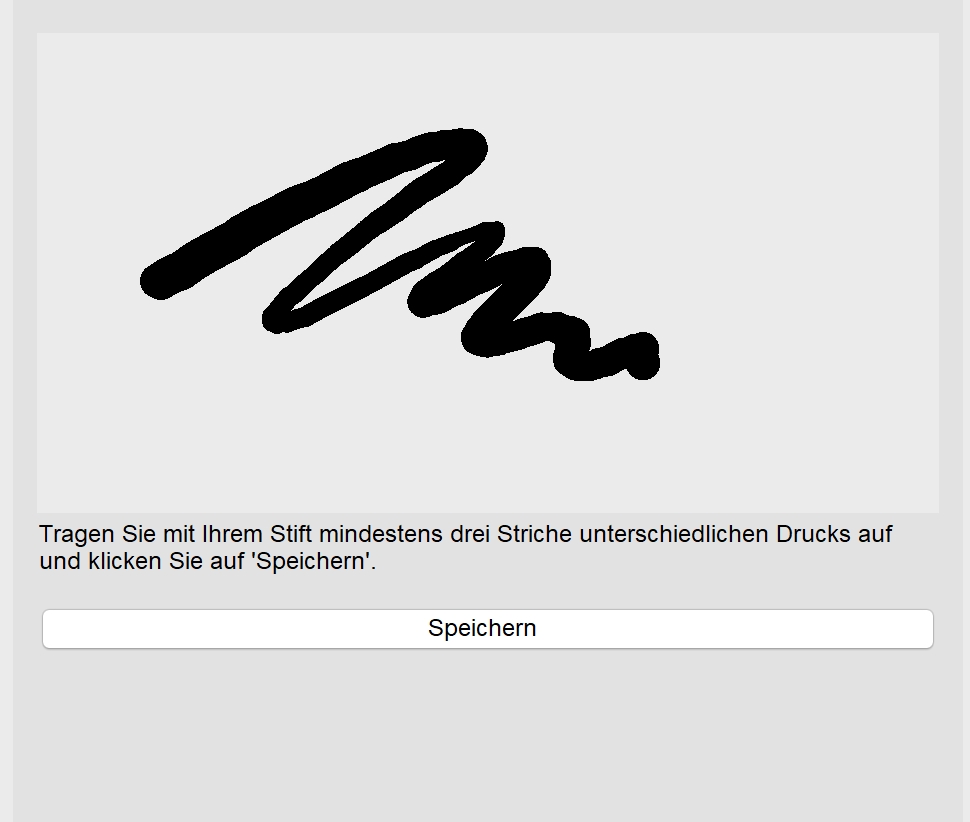
Sie können die die Stifteinstellungen Ihrer Strichstärke anpassen.
Neigung, Orientierung und Drehung
Mit der Stiftneigung können Sie die Flachheit der Spitze und andere Pinselattribute variieren. Die Stiftorientierung ermöglicht es, über die Richtung, in die der Stift geneigt wird, die Drehung der Spitze und andere Pinseleigenschaften zu ändern. Die Stiftdrehung ermöglicht es, über die Drehung des Stifts um die Längsachse die Drehung der Spitze und andere Pinseleigenschaften zu ändern.
Den Eingabestiften Hilfsmittel zuweisen
Sie können jedem druckempfindlichen Stift und Radierer, der für das Stifttablett verfügbar ist, ein anderes Hilfsmittel zuweisen. Sie können auch Stifteigenschaften wie Druckbereich, Transparenz, Farbton, Sättigung, Helligkeit, Auslauf usw. festlegen. Einige Attribute des druckempfindlichen Stiftes werden in Prozenten angegeben, andere in Winkeln; die Größe wird in Pixeln festgelegt. Positive Werte verstärken das jeweilige Attribut des Pinsel-Hilfsmittels, wenn Sie Druck auf den Stift ausüben, was zu einem deutlicheren Effekt führt. Negative Werte schwächen die Wirkung des Attributs bei stärkerem Druck ab.
Sie können die Attribute für den druckempfindlichen Stift in einem angepassten Pinsel speichern. Weitere Informationen zu angepassten Pinseln finden Sie unter Angepasste Pinsel.
Aktivierung und Deaktivierung von Stiftfunktionen
Wenn Sie Druck, Neigung, Orientierung und Drehung Ihres Eingabestifts deaktivieren, haben diese keinen Einfluss auf das Aussehen der Pinselstriche. Die Anwendung nutzt stattdessen feste Werte, um die Pinseleigenschaften zu bestimmen.

Steuerelemente (von links nach rechts): Stiftdruck, Stiftneigung, Stiftorientierung und Stiftdrehung Wenn Sie einen Pinsel verwenden, der diese Funktionen unterstützt, können Sie über die Eigenschaftsleiste auf die Stiftsteuerelemente zugreifen.
So passen Sie die Stifteinstellungen an

Um die Einstellungen als Voreinstellung zu speichern, klicken Sie auf Speichern.

Corel PHOTO-PAINT konfiguriert automatisch viele druckempfindliche Stifte.
So weisen Sie der Radierfunktion von druckempfindlichen Stiften Hilfsmittel zu
 in der Leiste Stifteinstellungen.
 Informationsfenster Pinseleinstellungen.
So legen Sie die Attribute für druckempfindliche Eingabestifte fest
 . Informationsfenster Pinseleinstellungen.
Wenn Ihr Eingabestift Druck, Neigung, Orientierung und Drehung unterstützt, können Sie diese Funktionen verwenden, um die Pinseleigenschaften zu ändern.
So aktivieren oder deaktivieren Sie den Stiftdruck
 .
.Ist der Stiftdruck aktiviert, dann wird über den Stiftdruck die Größe der Pinselspitze geändert. Die maximale Größe wird in der Eigenschaftsleiste im Feld Spitzengröße festgelegt.
So aktivieren oder deaktivieren Sie die Stiftneigung
 .
.Ist die Stiftneigung aktiviert, dann wird über die Stiftneigung die Flachheit der Pinselspitze geändert. Im Bereich Spitzeneigenschaften des Informationsfensters Pinseleinstellungen können Sie einen Wert für die Anfangsflachheit festlegen. Weitere Informationen finden Sie unter Spitzeneigenschaften.
So aktivieren oder deaktivieren Sie die Stiftorientierung
 .
.Ist die Stiftorientierung aktiviert, dann wird über die Stiftorientierung die Drehung der Pinselspitze geändert. Im Bereich Spitzeneigenschaften des Informationsfensters Pinseleinstellungen können Sie einen Anfangswinkel für die Drehung festlegen. Weitere Informationen finden Sie unter Spitzeneigenschaften.
So aktivieren oder deaktivieren Sie die Stiftdrehung
 .
.Ist die Stiftdrehung aktiviert, dann wird über die Stiftdrehung die Drehung der Pinselspitze geändert. Im Bereich Spitzeneigenschaften des Informationsfensters Pinseleinstellungen können Sie den Anfangswinkel für die Drehung festlegen. Weitere Informationen finden Sie unter Spitzeneigenschaften.