Transparence à motif bitmap
Les motifs bitmap peuvent être utilisés pour créer une transparence. Vous pouvez choisir des transparences à motif à partir d’une bibliothèque personnelle ou partagée. Vous pouvez parcourir les motifs de transparence disponibles, effectuer une recherche par mot-clé, marquer les motifs dans vos favoris et trier les motifs. Vous pouvez également télécharger des packs de surfaces supplémentaires, qui peuvent être utilisés en tant que motifs de transparences. Pour plus d’informations, reportez-vous à la section Rechercher et afficher des surfaces et des transparences.
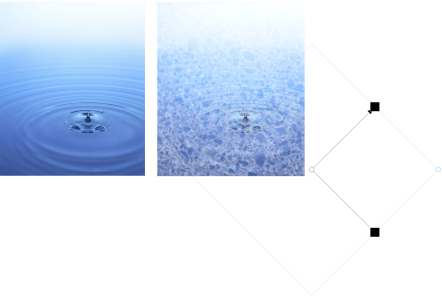
Une transparence à motif bitmap a été appliquée à l’objet (à droite).
Vous pouvez modifier les motifs bitmap en fonction de vos besoins. Par exemple, vous pouvez incliner ou faire pivoter un motif bitmap ou lui appliquer un effet miroir. Corel PHOTO-PAINT permet de créer des motifs homogènes et d’ajuster leurs paramètres, tels que la configuration des pixels le long du bord de la mosaïque, ainsi que la luminosité, la luminance et le contraste des couleurs du motif.
Il est également possible de créer un motif bitmap à partir d’une image importée.
Après avoir créé ou modifié une transparence à motif bitmap, vous pouvez l’enregistrer afin de la réutiliser ultérieurement. Pour plus d’informations, reportez-vous à la section Enregistrer des surfaces et des transparences.
Pour appliquer une transparence à motif bitmap

2
Dans la boîte à outils, cliquez sur l’outil
Transparence d’objet 
.
3
Dans la barre de propriétés, cliquez sur le bouton
Transparence à motif bitmap 
.
4
Ouvrez le sélecteur
Transparence et double cliquez sur une miniature.

Pour plus d’informations sur la façon de rechercher les transparences dans le sélecteur Transparence, consultez Pour rechercher, filtrer et trier des surfaces et transparences.
Pour modifier ou créer une transparence à motif bitmap
2
Dans la boîte à outils, cliquez sur l’outil
Transparence d’objet .
3
Dans la barre de propriétés, cliquez sur le bouton
Transparence à motif bitmap .
4
Dans la barre de propriétés, cliquez sur le bouton
Modifier la transparence 
.
5
Dans la boîte de dialogue
Modifier la transparence, sélectionnez un motif de transparence dans le sélecteur
Transparence.
6
Procédez à l’une des opérations du tableau suivant.
|
|
|
Modifier la transparence de premier plan du motif |
Déplacez le curseur Transparence du premier plan. |
Modifier la transparence d’arrière-plan du motif |
Déplacez le curseur Transparence d’arrière-plan. |
Organiser les mosaïques de manière à ce qu’elles se reflètent les unes dans les autres |
Cliquez sur le bouton Miroir horizontal  ou Miroir vertical  . |
Créer un dégradé radial ou linéaire homogène |
Dans la zone Sans raccord, cliquez sur le bouton Dégradé radial  ou Dégradé linéaire  , puis déplacez le curseur. |
Lisser la transition des couleurs entre les bords opposés de la mosaïque à motif |
Cochez la case Correspondance des bords et déplacez le curseur. |
Augmenter ou réduire la luminosité du motif |
Cochez la case Luminosité, puis déplacez le curseur. |
Augmenter ou réduire le contraste des niveaux de gris du motif |
Cochez la case Luminance, puis déplacez le curseur. |
Augmenter ou réduire le contraste des couleurs du motif |
Cochez la case Couleurs, puis déplacez le curseur. |
Modifier la taille du motif |
Saisissez une valeur dans la zone Largeur de la transparence ou Hauteur de la transparence. |
Déplacer le centre de la surface à motif vers le haut, vers le bas, vers la gauche ou vers la droite |
Saisissez des valeurs dans les zones X et Y. |
Incliner le motif selon l’angle défini |
Entrez une valeur dans la zone Incliner. |
Faire pivoter le motif selon un angle indiqué |
Entrez une valeur dans la zone Faire pivoter. |
Définir un décalage entre rangées ou colonnes sous forme de pourcentage par rapport à la largeur ou la de hauteur la mosaïque |
Cliquez sur le bouton Décalage entre rangées  ou Décalage entre colonnes  , puis saisissez une valeur dans la zone % de la taille de mosaïque. |
Pour incliner ou faire pivoter un motif, faites glisser les poignées d’inclinaison ou de rotation sur l’objet.
Il est également possible d’utiliser les commandes de la barre de propriétés.
Pour créer un motif bitmap à partir d’une image importée
2
Dans la boîte à outils, cliquez sur l’outil
Transparence d’objet .
3
Dans la barre de propriétés, cliquez sur le bouton
Transparence à motif bitmap .
4
Dans la barre de propriétés, cliquez sur le bouton
Modifier la transparence .
5
Dans la boîte de dialogue
Modifier la transparence, cliquez sur
Choisir.
6
Dans la boîte de dialogue
Importer, recherchez l’image que vous souhaitez utiliser, puis cliquez deux fois sur le nom du fichier.