Recadrer des images
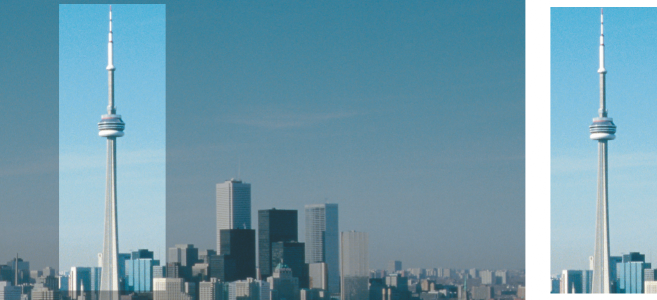
Vous pouvez recadrer une image de façon à en supprimer les zones superflues et à améliorer sa composition. Vous pouvez sélectionner une zone rectangulaire à conserver et supprimer le reste de l’image. Vous réduisez ainsi la taille du fichier de l’image sans affecter sa résolution.
Le recadrage permet de supprimer les zones d’une image qui ne vous intéressent pas.
Il est également possible de recadrer facilement une bordure monochrome entourant une image, telle que le bord blanc entourant une vieille photographie.
Corel PHOTO-PAINT vous permet également d’effectuer un recadrage autour de la zone modifiable d’un masque. Notez toutefois que l’image obtenue est toujours rectangulaire.
Vous pouvez également changer la taille d’une image sans y ajouter de zones, ni en supprimer, mais en changeant ses dimensions et sa résolution.
Pour recadrer une image

1
Cliquez sur l’outil
Recadrer 
.
2
Faites glisser la souris pour sélectionner une zone de l’image.
3
Cliquez deux fois à l’intérieur de la zone de recadrage.
|
|
|
Agrandir ou réduire la zone de recadrage |
Faites glisser les poignées de recadrage. |
Déplacer la zone de recadrage |
Cliquez dans la zone de recadrage et faites glisser la souris afin de repositionner la zone de recadrage. |
Faire pivoter la zone de recadrage afin de la redresser |
Cliquez à l’intérieur de la zone de recadrage pour afficher les poignées de rotation  . Faites glisser les poignées de rotation pour aligner la zone de recadrage sur la zone d’image à recadrer. |
Agrandir la zone de recadrage au-delà de l’image d’origine |
Cliquez sur Image  Recadrer Développer la zone de recadrage Recadrer Développer la zone de recadrage, puis faites glisser une poignée de recadrage hors de l’image. |
Changer la résolution de la zone de recadrage |
Choisissez une valeur dans la zone de liste Résolution de recadrage de la barre de propriétés. Ce paramètre vous permet de définir une nouvelle résolution pour l’image recadrée. Par exemple, vous pouvez recadrer une photo de haute qualité à la taille désirée et modifier sa résolution pour obtenir 96 ppp afin que l’image recadrée soit prête pour le Web. |
Changer l’orientation de la zone de recadrage |
Cliquez sur le bouton Modifier l’orientation  de la barre de propriétés. |

Vous pouvez masquer le recouvrement de recadrage afin de mieux visualiser l’image en cours de recadrage. Pour ce faire, cliquez sur Image Recadrer Recouvrement de recadrage.
Vous pouvez également recadrer une zone d’image. Pour ce faire, cliquez sur l’outil Recadrer et saisissez des valeurs dans les zones Taille et Position de la barre de propriétés.
Pour recadrer une couleur de bordure à partir d’une image
1
Cliquez sur
Image Recadrer Couleur de bordure.
2
Activez l’une des options suivantes :
•
Arrière-plan : permet de recadrer la couleur spécifiée dans l’échantillon de couleur
secondaire 
de la zone de contrôle des couleurs de la boîte à outils.
•
Premier plan : permet de recadrer la couleur spécifiée dans l’échantillon de couleur
principale 
de la zone de contrôle des couleurs de la boîte à outils.
•
Autre : permet de recadrer la couleur choisie à l’aide du sélecteur de couleur ou de l’outil
Pipette 
.
3
Dans la zone
Tolérance, activez l’une des options suivantes :
•
Mode TSL : permet de déterminer la tolérance de couleur en fonction de la similarité des niveaux de teinte, de saturation et de luminosité entre pixels adjacents.
4
Déplacez le curseur
Tolérance pour régler la tolérance de la couleur à recadrer.
Vous devrez peut-être essayer plusieurs positions pour le curseur
Tolérance avant de réussir la suppression de la couleur de bordure.
Pour recadrer une zone modifiable d’un masque
2
Cliquez sur
Image Recadrer Recadrer une image sur le masque.

Pour plus d’informations sur la définition de zones modifiables, reportez-vous à la section Définir des zones modifiables.