Effacer certaines parties d’une image
Il est possible de supprimer des parties d’une image pour modifier une image et des objets. Par exemple, il suffit de supprimer une partie d’un objet afin d’en modifier la forme ou de montrer une plus grande partie du plan situé en dessous. Vous pouvez également supprimer les zones d’arrière-plan de l’image, ou effacer une partie de la dernière action appliquée à l’image.
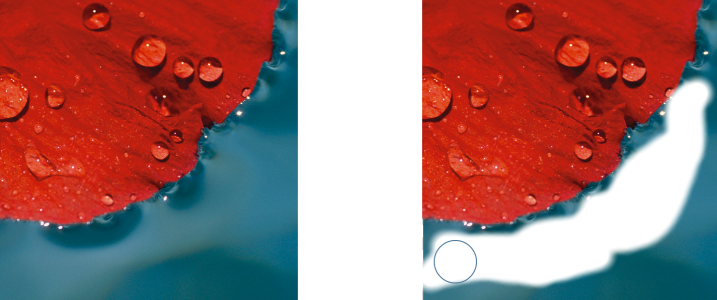
L’outil Gomme a été utilisé pour effacer les zones de d’arrière-plan et révéler la couleur secondaire.
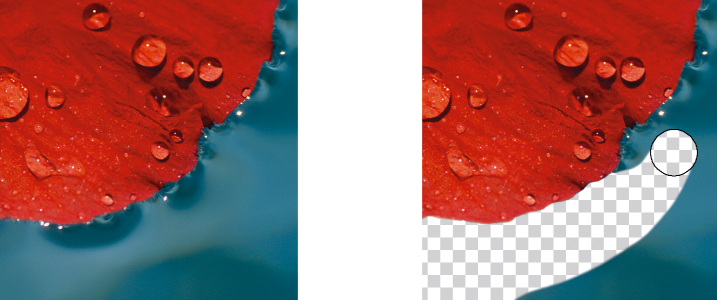
L’arrière-plan a d’abord été converti en objet, puis l’outil Gomme a été utilisé pour effacer les zones d’arrière-plan, les rendant totalement transparentes.
Les outils utilisés pour la suppression partagent bon nombre de paramètres avec les pinceaux. Ainsi, vous pouvez contrôler la taille, la forme et la transparence pour créer des effets uniques. Par exemple, vous pouvez appliquer une surface bitmap à l’ensemble de l’image, augmenter la valeur de transparence de l’outil Gomme et créer un effet de superposition en supprimant partiellement la surface (dernière action effectuée). Vous pouvez également effacer des parties d’une image en vous basant sur la couleur. La couleur secondaire remplace la couleur principale que vous effacez.
Pour effacer certaines parties d’une image


L’effacement de certaines parties d’un objet permet de révéler l’objet situé en dessous ou l’arrière-plan.
L’effacement de l’arrière-plan révèle la couleur secondaire. Pour rendre les zones effacées totalement transparentes, créez d’abord un objet à partir de l’arrière-plan en cliquant sur Objet  Créer De l’arrière-plan.

Pour qu’un objet conserve sa forme, activez l’option Verrouiller la transparence d’objet  de l’inspecteur Objets. Si l’inspecteur Objets n’est pas ouvert, cliquez sur Fenêtre Inspecteurs Objets.
Pour régler la transparence de manière interactive, maintenez la touche Option, enfoncée, puis cliquez dans la fenêtre d’image sans relâcher le bouton de la souris pour afficher le curseur de transparence.
Pour modifier l’adoucissement de manière interactive, maintenez les touches Commande + Option enfoncées, puis cliquez dans la fenêtre d’image sans relâcher le bouton de la souris pour afficher le curseur d’adoucissement.
Pour gommer les motifs symétriques, cliquez sur le bouton Symétrie  de la barre d’outils, puis choisissez les paramètres souhaités sur la barre Symétrie avant de faire glisser dans la fenêtre d’image. Pour plus d’informations sur la barre Symétrie, reportez-vous à la section Pour dessiner des motifs symétriques.
Pour effacer la dernière action appliquée à une image
 .
.Si vous désirez gommer les dernière action totalement, cliquez sur Modifier Annuler. Pour plus d’informations sur l’annulation, reportez-vous à la section Annulation et rétablissement.
Vous pouvez également effacer la dernière action appliquée à un objet mais vous devez utiliser l’outil Gomme  pour effacer l’objet lui-même.
Pour régler la transparence de manière interactive, maintenez la touche Option, enfoncée, puis cliquez dans la fenêtre d’image sans relâcher le bouton de la souris pour afficher le curseur de transparence.
Pour modifier l’adoucissement de manière interactive, maintenez les touches Commande + Option enfoncées, puis cliquez dans la fenêtre d’image sans relâcher le bouton de la souris pour afficher le curseur d’adoucissement.
Pour remplacer la couleur principale par la couleur secondaire
 .
.Pour sélectionner une couleur principale dans l’image, cliquez sur l’outil Pipette  , puis sur une couleur dans la fenêtre d’image. La couleur sélectionnée s’affiche dans l’échantillon de couleur principale.
Pour sélectionner rapidement une forme de pinceau ronde ou carrée, cliquez sur le bouton Pointe ronde  ou Pointe carrée
  dans la barre de propriétés.
Pour régler la transparence de manière interactive, maintenez la touche Option, enfoncée, puis cliquez dans la fenêtre d’image sans relâcher le bouton de la souris pour afficher le curseur de transparence.
Pour modifier l’adoucissement de manière interactive, maintenez les touches Commande + Option enfoncées, puis cliquez dans la fenêtre d’image sans relâcher le bouton de la souris pour afficher le curseur d’adoucissement.