Annulation et rétablissement
Corel PHOTO-PAINT permet d’annuler les actions effectuées sur une image, en commençant par la plus récente. Si le résultat d’une annulation ne vous convient pas, vous pouvez rétablir l’action. Vous pouvez annuler ou rétablir des actions effectuées sur une image, telles qu’un coup de pinceau, un effet ou une transformation. En revanche, il est impossible d’annuler ou de rétablir des actions effectuées sur l’espace de travail, telles que la modification des préférences.
Il est possible de personnaliser les paramètres d’annulation de façon à augmenter ou diminuer le nombre d’actions que vous pouvez annuler et rétablir.
N’oubliez pas que plus la liste Annuler contient d’actions, plus la mémoire requise pour gérer cette liste est importante. Pour libérer de la mémoire, il suffit d’effacer de façon permanente toutes les opérations mentionnées dans la liste Annuler.
Il est également possible d’effacer la dernière action effectuée pour rétablir des parties d’une image. Pour plus d’informations, reportez-vous à la section Effacer certaines parties d’une image.
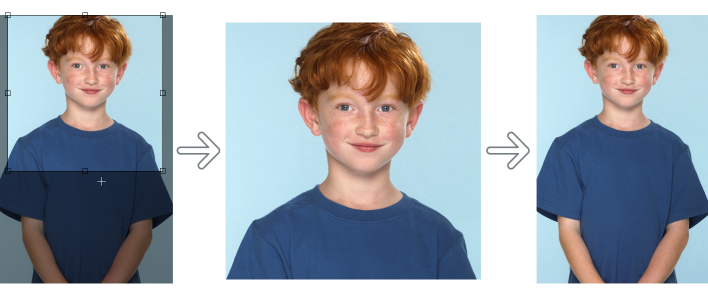
De gauche à droite : Image originale ; image recadrée ; l’annulation de l’action de recadrage restaure les dimensions de l’image.
Pour annuler ou rétablir des actions


Lorsque vous annulez une série d’actions, l’action que vous choisissez et toutes celles qui la suivent sont annulées.
Lorsque vous rétablissez une série d’actions, l’action que vous choisissez et toutes celles qui figurent entre celle-ci et la dernière action annulée sont rétablies.
Pour personnaliser les paramètres d’annulation
Vous pouvez définir un maximum de 99 niveaux d’annulation, mais sachez que le nombre de niveaux d’annulation défini affecte la taille du disque d’échange. Réduisez ce nombre si votre ordinateur ne fonctionne pas à la vitesse souhaitée.