Déplacer, copier et supprimer des objets
Corel PHOTO-PAINT vous permet de déplacer un objet ou une partie d’un objet vers un nouvel emplacement dans la même fenêtre d’image ou vers une autre fenêtre d’image. Vous pouvez également copier tout ou partie d’un objet et le coller dans une image. Pour copier et coller un objet d’une fenêtre d’image à une autre, faites-le glisser d’une fenêtre à l’autre.
Pour déplacer ou copier une partie d’une image, commencez par définir une zone modifiable sur cette partie de l’image. Vous pouvez également déplacer ou copier un objet dans une zone modifiable. Pour plus d’informations sur la définition de zones modifiables, reportez-vous à la section Définir des zones modifiables.
Lorsqu’un objet n’est plus nécessaire, vous pouvez le supprimer.
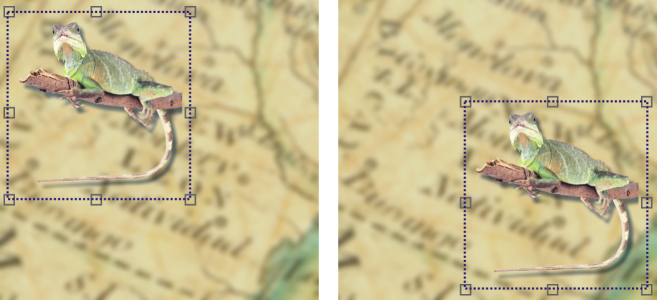
L’objet photo sélectionné est déplacé du coin supérieur gauche vers le coin inférieur droit.
Pour déplacer un objet

 dans la barre de propriétés, saisissez des valeurs dans les zones
Pour plus d’informations sur la définition de la valeur de décalage, reportez-vous à la section Options de l’espace de travail.
Pour déplacer une partie d’un objet
Pour copier un objet
Si vous collez l’objet dans la même fenêtre, sa copie est placée au-dessus de l’objet d’origine.

Vous pouvez également copier et coller un objet en appuyant sur les touches Commande + C pour copier et Commande + V pour coller.
Pour copier un objet sélectionné dans la même fenêtre d’image, cliquez sur Modifier  Dupliquer.
Pour copier ou déplacer un objet dans une zone modifiable
Pour supprimer un objet
Pour supprimer un objet, vous pouvez également cliquer sur le bouton Supprimer  dans l’inspecteur Objets. Si l’inspecteur Objets n’est pas ouvert, cliquez sur Fenêtre Inspecteurs Objets.