Plumes et périphériques sensibles à la pression
Dans Corel PHOTO-PAINT, les outils suivants vous permettent d’utiliser la pression, l’inclinaison, le roulement et la rotation de votre plume sensible à la pression ou stylet : outils d’effets, Retouche, Peinture et Gomme. Notez que vous pouvez uniquement utiliser l’inclinaison et le roulement de la plume si votre stylet ou votre plume prend en charge ces fonctions.
En outre, les outils Liquide dans Corel PHOTO-PAINT prennent en charge la pression de la plume.
Pression et paramètres de plume
La pression exercée par la plume sur une tablette détermine la taille, l’opacité et les autres attributs du coup de pinceau.
Lorsque vous utilisez un stylet ou une tablette plume sensible à la pression, la pression exercée conditionne l’aspect des traits. Comme chaque personne dessine ses traits avec une force et une pression qui lui sont propres, vous pouvez adapter l’application à la force de votre main en définissant les Paramètres de plume. Des paramètres de plume correctement configurés se révèleront particulièrement utiles si vous avez un toucher léger. Lorsqu’un un trait léger ne laisse aucune trace, régler les paramètres de plume vous permet d’augmenter la sensibilité de certains outils. De même, les changements brusques de largeur de traits indiquent que vous devez ajuster le paramètre de plume dans la page Paramètres de plume de la boîte de dialogue Préférences. Vous pouvez conserver ces paramètres de plume pour les réutiliser ultérieurement.
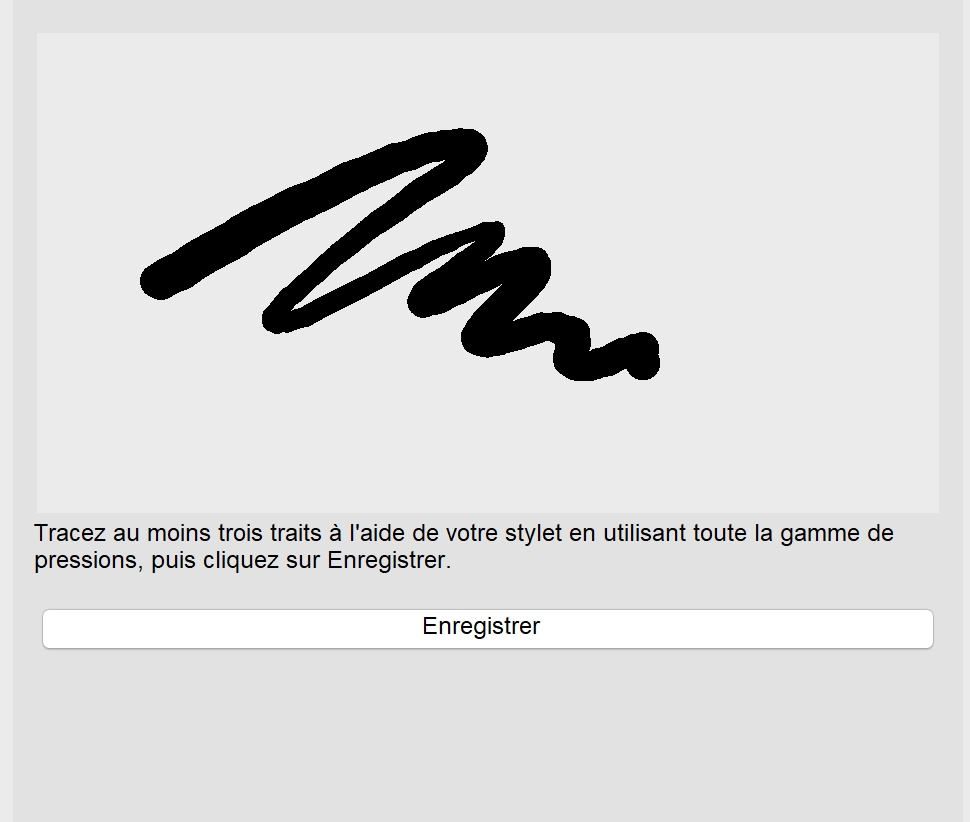
Vous pouvez adapter les paramètres de plume à la force de votre main.
Inclinaison, roulement et rotation
L’inclinaison de la plume permet de modifier l’aplatissement de la pointe et d’autres attributs du pinceau. Le roulement de la plume vous permet d’utiliser la direction dans laquelle le stylet est incliné pour modifier la rotation de la pointe et d’autres attributs du pinceau. La rotation de la plume vous permet d’utiliser l’orientation du stylet le long de son axe long pour modifier la rotation de la pointe et d’autres attributs du pinceau.
Attribution d’outils aux plumes
Vous pouvez attribuer un outil différent à chaque plume sensible à la pression et à chaque gomme fournie avec la tablette. Vous pouvez également définir les attributs de la plume, comme la plage de pression, la transparence, la teinte, la saturation, la luminance, le débordement, etc. Certains attributs de plume sensible à la pression sont définis sous forme de pourcentages, d’autres sont définis sous forme d’angles ; la taille est définie en pixels. Des valeurs positives augmentent l’attribut de l’outil Pinceau lorsque vous ajoutez de la pression à une plume, ce qui a pour résultat de produire un effet plus prononcé. Des valeurs négatives rendent l’attribut de l’outil Pinceau moins prononcé lorsque vous exercez une pression.
Lors de l’enregistrement d’un pinceau personnalisé, il est possible de conserver les attributs de la plume sensible à la pression en vue d’une utilisation ultérieure. Pour plus d’informations sur les pinceaux personnalisés, reportez-vous à la section Pinceaux personnalisés.
Activation et désactivation des fonctions de la plume
Lorsque vous désactivez la pression, l’inclinaison, le roulement et la rotation de votre plume ou stylet, ils n’influent pas sur l’aspect des coups de pinceau. Cependant, l’application utilise des valeurs fixes pour définir les attributs du pinceau.

Commandes de gauche à droite : pression de la plume, inclinaison de la plume, roulement de la plume et rotation de la plume. Vous pouvez accéder aux commandes de la plume depuis la barre de propriétés lorsque vous utilisez un outil de pinceau qui prend en charge ces fonctions.
Pour ajuster les paramètres de plume

Pour conserver ce jeu de paramètres, cliquez sur Enregistrer.

Corel PHOTO-PAINT configure automatiquement de nombreuses plumes sensibles à la pression.
Pour attribuer un outil à la gomme d’une plume sensible à la pression
 de la barre Paramètres de plume.
 Inspecteurs Paramètres de pinceau.
Pour définir les attributs d’une plume sensible à la pression ou d’un stylet
 . Inspecteurs Paramètres de pinceau.
Si votre stylet ou plume prend en charge l’inclinaison, le roulement et la rotation, ces fonctions peuvent également vous aider à modifier les attributs du pinceau.
Pour activer ou désactiver la pression de la plume
 de la barre de propriétés.
Lorsqu’elle est activée, la pression de la plume modifie la taille de la pointe du pinceau. Définissez la taille maximale dans la zone Dimension de la pointe de la barre de propriétés.
Pour activer ou désactiver l’inclinaison de la plume
 de la barre de propriétés.
Lorsqu’elle est activée, l’inclinaison de la plume aplatit la pointe du pinceau. Vous pouvez spécifier une valeur d’aplatissement de départ dans la section Propriétés de la pointe de l’inspecteur Paramètres de pinceau. Pour plus d’informations, reportez-vous à la section Propriétés de la pointe.
Pour activer ou désactiver le roulement de la plume
 de la barre de propriétés.
Lorsqu’il est activé, le roulement de la plume modifie la rotation de la pointe du pinceau. Vous pouvez spécifier un angle de rotation de départ dans la section Propriétés de la pointe de l’inspecteur Paramètres de pinceau. Pour plus d’informations, reportez-vous à la section Propriétés de la pointe.
Pour activer ou désactiver la rotation de la plume
 de la barre de propriétés.
Lorsqu’elle est activée, la rotation de la plume modifie la rotation de la pointe du pinceau. Vous pouvez spécifier l’angle de rotation de départ dans la section Propriétés de la pointe de l’inspecteur Paramètres de pinceau. Pour plus d’informations, reportez-vous à la section Propriétés de la pointe.