ビットマップ パターン透明


透明の作成にはビットマップ パターンを使用できます。パターン透明はパーソナル ライブラリや共有ライブラリから選択できます。利用可能な透明パターンの参照、キーワードによる検索、お気に入りの透明パターンのマーク、パターンの並べ替えができます。塗りつぶしパックを追加でダウンロードし、透明パターンとして使用することもできます。詳しくは、塗りつぶしや透明を検索および表示する.を参照してください。
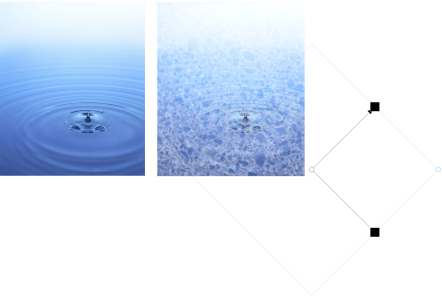
ビットマップ パターンの透明がオブジェクトに適用されました (右)。

必要に応じて、ビットマップ パターンを変更することができます。たとえば、ビットマップ パターンを斜変形化、回転、またはミラー化できます。Corel PHOTO-PAINT では、継ぎ目なく連続したパターンを作成したり、タイルの端に沿ったピクセル設定、パターンの輝度、光度、カラー コントラストなどのパターン パラメータを調整したりできます。

インポートしたイメージからビットマップ パターンを作成することもできます。

作成または編集したビットマップ パターン透明は、後で使用できるように保存できます。詳しくは、塗りつぶしや透明を保存する.を参照してください。

ビットマップ パターン透明を適用するには

上へ戻る
1 オブジェクトを選択します。
2 ツールボックスで オブジェクトの透明度ツール をクリックします。
3 プロパティ バーの [ビットマップ パターン透明] ボタン をクリックします。
4 [透明度] ピッカーを開き、使用するサムネールをダブルクリックします。

*

[透明度] ピッカーで透明を検索する方法については、塗りつぶしや透明の検索、絞り込み、並べ替えを行うには.を参照してください。

ビットマップ パターン透明を修正または作成するには

上へ戻る
1 オブジェクトを選択します。
2 ツールボックスでオブジェクトの透明度ツール をクリックします。
3 プロパティ バーの [ビットマップ パターン透明] ボタン をクリックします。
4 プロパティ バーの [透明度の編集] ボタン をクリックします。
5 [透明度の編集] ダイアログ ボックスで、[透明度選択] から透明パターンを選択します。
6 次の表のタスクを 1 つ実行します。


目的
作業手順
パターンのフォアグラウンド透明度を変更する
[フォアグラウンド透明度] スライダを調節します。
パターンのバックグラウンド透明度を変更する
[バックグラウンド透明度] スライダを調節します。
代用ファイルが互いの鏡像になるようにタイルを配置する
[水平方向にミラー化] ボタンまたは [垂直方向にミラー化] ボタンをクリックします。
放射状または線形のシームレスなブレンドを作成する
[シームレス] 領域で、[放射状ブレンド] ボタン または [直線ブレンド] ボタン をクリックし、スライダを調節します。
パターン タイルのエッジとその反対側のエッジのカラーの移り変わりをスムーズ化する
[エッジの一致] チェック ボックスをオンにして、スライダを調整します。
パターンの輝度を増減する
[輝度] チェック ボックスをオンにして、スライダを調整します。
パターンのグレースケールのコントラストを増減する
[光度] チェック ボックスをオンにして、スライダを調整します。
パターンのカラー コントラストを増減する
[カラー] チェック ボックスをオンにして、スライダを調整します。
パターンのサイズを変更する
[透明度の幅] ボックスまたは [透明度の高さ] ボックスに値を入力します。
パターン塗りつぶしの中心を上下左右に移動する
[X] ボックスと[Y] ボックスに値を入力します。
パターンを指定角度だけ傾ける
[斜変形] ボックスに値を入力します。
パターンを指定角度だけ回転する
[回転] ボックスに値を入力します。
行または列のオフセットをタイルの高さまたは幅の割合で指定する
[行オフセット] ボタン または [列オフセット] ボタン をクリックし、[% (タイル)] ボックスに値を入力します。

*

オブジェクトの斜変形または回転ハンドルをドラッグして、パターンを斜変形、回転させることもできます。

プロパティ バーのコントロールを使用することもできます。

インポートしたイメージからビットマップ パターンを作成するには

上へ戻る
1 オブジェクトを選択します。
2 ツールボックスで オブジェクトの透明度ツール をクリックします。
3 プロパティ バーの [ビットマップ パターン透明] ボタン をクリックします。
4 プロパティ バーの [透明度の編集] ボタン をクリックします。
5 [透明度の編集] ダイアログ ボックスで、[選択] をクリックします。
6 [インポート] ダイアログ ボックスで、使用するイメージを検索し、そのファイル名をダブルクリックします。

このページはお役に立ちましたか? フィードバックの送信。


ヘルプに記載されている機能はフル バージョンの CorelDRAW Graphics Suite で利用できます。このバージョンの製品には一部利用できない機能があります。