イメージの切り抜き


イメージを切り抜いて不要な領域を削除し、イメージを再構成できます。後に残す長方形の領域を選択して、それ以外の部分を破棄します。そのため、解像度を変えることなくイメージのファイル サイズを縮小できます。
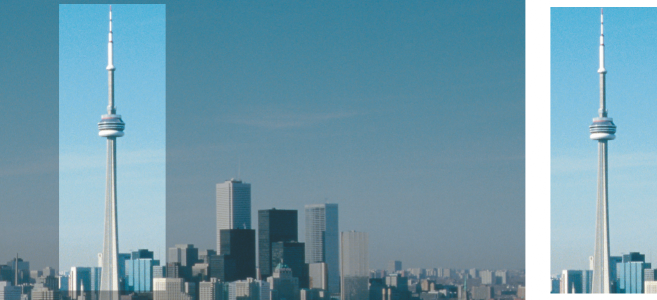
切り抜きにより、不要な領域を削除できます。

また、古い写真を囲む白いエッジなど、イメージを囲む単一カラーの枠を簡単に切り抜くこともできます。

Corel PHOTO-PAINT では、マスク編集領域に沿って切り抜くこともできますが、この場合、切り抜き後のイメージは常に長方形になります。

イメージの寸法と解像度を変更することで、イメージ領域を削除または追加せずにイメージのサイズを変更することもできます。

イメージを切り抜くには

上へ戻る
1 切り抜きツール をクリックします。
2 ドラッグしてイメージの領域を選択します。
3 切り抜く領域の内側をダブルクリックします。


可能な操作
切り抜き領域を拡大または縮小する
切り抜きハンドルをドラッグします。
切り抜き領域を移動する
切り抜き領域の内側をクリック アンド ドラッグして、位置を移動します。
切り抜き領域を回転して、直線化する
切り抜き領域の内側をクリックして、回転ハンドル を表示します。回転ハンドルをドラッグして、切り抜く部分のイメージ領域と切り抜き領域を揃えます。
オリジナル イメージの外側に切り抜き領域を拡張する
[イメージ] [切り抜き] [切り抜き領域の拡大] をクリックし、イメージの外側に切り抜きハンドルをドラッグします。
切り抜き領域の解像度を変更する
プロパティ バーの [切り抜き解像度] リスト ボックスから値を選択します。
この設定により、切り抜き領域に新しい解像度が設定されます。たとえば、高画質フォトを切り抜いてサイズを変更し、解像度を 96 dpi に変更すると、切り抜いた写真を Web で使用できるようになります。
切り抜き領域の方向を変更する
プロパティ バーの [方向の変更] ボタン をクリックします。

*

[イメージ] [切り抜き] [オーバーレイの切り抜き] をクリックすることにより、切り抜きのオーバーレイを非表示にして、切り抜き中のイメージをより鮮明に表示できます。

切り抜きツールをクリックし、プロパティ バーの [サイズ] ボックスと [配置] ボックスに値を入力して、イメージ領域を切り抜くこともできます。

イメージから枠カラーを切り抜くには

上へ戻る
1 [イメージ] [切り抜き] [枠カラーの切り抜き] をクリックします。
2 次のいずれかのオプションを選択します。
バックグラウンド - ツールボックスのカラー コントロール領域にある [バックグラウンド カラー] ボックス で指定されたカラーを切り抜きます。
フォアグラウンド - ツールボックスのカラー コントロール領域にある [フォアグラウンド カラー] ボックス で指定されたカラーを切り抜きます。
その他 - カラー ピッカーやスポイト ツール を使用して選択したカラーを切り抜きます。
3 [許容範囲] で、次のいずれかのオプションを選択します。
標準 - 隣接ピクセル間での色相値の近似性に基づいて、カラーの許容範囲を決定します。
HSB モード - 隣接ピクセル間での色相、彩度、および輝度レベルの近似性に基づいてカラーの許容範囲を決定します。
4 [許容範囲] スライダを調整して、切り抜くカラーの許容範囲を設定します。
正確に枠カラーを切り抜くには、[許容範囲] スライダをさまざまな位置に動かしてみる必要があります。

マスクの編集領域を切り抜くには

上へ戻る
1 イメージ内に編集領域を定義します。
2 [イメージ] [切り抜き] [マスクの切り抜き] をクリックします。

*

編集領域の定義について詳しくは、編集領域を定義する.を参照してください。

このページはお役に立ちましたか? フィードバックの送信。


ヘルプに記載されている機能はフル バージョンの CorelDRAW Graphics Suite で利用できます。このバージョンの製品には一部利用できない機能があります。