編集領域を定義する
イメージのカラー情報を使用せずに編集領域を定義するには、いくつかの方法があります。
イメージ内に長方形や楕円形の編集領域を定義することができます。

テキスト、オブジェクト、またはクリップボードの内容を使用して定義される編集領域
オブジェクトを使用して、編集領域を定義することができます。1 つまたは複数のオブジェクトの形をした編集領域を作成する場合は、編集領域を編集する前に、オブジェクトを編集領域から移動して離す必要があります。
テキストを使用して、編集領域を定義することができます。文字を入力すると、指定したフォントとスタイルの特性を持つ編集領域が作成されます。既存のテキストから編集領域を作成することもできます。
クリップボードの情報を編集領域としてイメージ ウィンドウに貼り付けて、編集領域を定義できます。作成する領域はフロート状態の編集領域となります。 この編集領域は、下にあるイメージ ピクセルを変更せずに編集および移動できます。
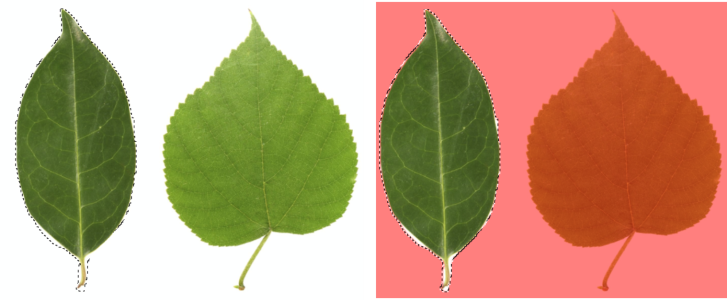
鉛筆で紙に描く要領で [フリーハンド マスク] ツールでイメージ領域の輪郭を描くか、またはイメージ上で異なるポイントをクリックし、これらの点を直線セグメントでつなぐことにより、編集領域を定義することができます。
ブラシを使用してペイントすることにより、編集領域を定義することもできます。
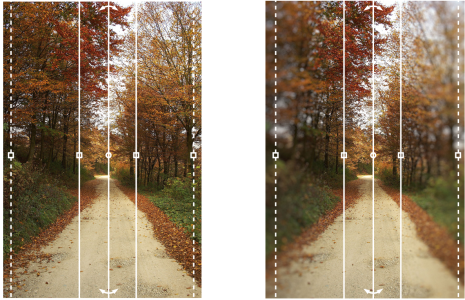
平面マスク ツールにより、輪郭フェードが適用された編集領域を平行線に沿って定義できます。平行線は、マスクに適用する効果の配置や角度を調整するため、移動または回転できます。
ボケぼかしなどのぼかし効果と組み合わせて、平面マスク ツールは、線の外側の領域をぼかしながら、道路、橋、その他の線形要素の線形領域に沿って写真の被写界深度を設定するのに役立ちます。ボケぼかし効果について詳しくは、ボケぼかし効果.を参照してください。
既存の編集領域のエッジから枠の形をした編集領域を定義することにより、イメージ内の部分の周りにカラー、テクスチャ、または特殊効果を適用することができます。新しいマスクの選択範囲線は、既存マスクの選択範囲線の片側に配置され、枠の形をした編集領域を定義します。
スマート選択マスク ツールを使用してペイントすることで、編集領域を形状または領域のエッジに基づいて定義できます。適用する選択範囲のストロークは、ペイントした領域の外側のエッジまで広がります。また、いずれかのマスク ツールで作成した選択範囲内で形状や領域のエッジを検出することもできます。
イメージ全体を編集領域に定義することもできます。この機能は、マスクを必要とする特別効果を、イメージ全体に適用する場合に便利です。
長方形または楕円形の編集領域を定義するには


 をクリックします。
[標準] マスク スタイルを使用する場合は、イメージ ウィンドウ内でドラッグを開始してから Command キーを押すと、正方形または円形の編集領域を定義できます。
[標準] マスク スタイルを使用する場合は、イメージ ウィンドウ内でドラッグを開始してから Shift キーを押すと、編集領域を中心点から定義できます。
テキスト、オブジェクト、またはクリップボードの内容を使用して編集領域を定義するには
 をクリックし、プロパティ バーでテキスト属性を指定します。プロパティ バーの
  をクリックし、テキストを入力後ツールボックス内の任意の場所をクリックして、変更を適用します。
フリーハンド マスク ツールを使用して編集領域を定義するには
 をクリックします。
イメージ ウィンドウ内でフリーハンド マスク ツールをドラッグし、ダブルクリックして輪郭を完成させることにより、編集領域を定義することもできます。
平面マスク ツールを使用して編集領域を定義するには
 をクリックします。
編集領域および輪郭フェードが適用された領域を画面上に表示されるインタラクティブなハンドルをドラッグすることで調整することができます。編集領域は、回転ハンドルをドラッグすることで回転することもできます。
平面マスク ツールではさまざまなマスク モードを使用できます。マスク モードについて詳しくは、編集領域を拡張/縮小する.を参照してください。
編集領域をペイントで定義するには
 をクリックします。
イメージ ウィンドウ内で Option キーを押しながら、ペン先が必要なサイズになるまでドラッグして、[ブラシ マスク] ツールのブラシのペン先サイズを変更できます。
ブラシ マスク ツールを使用して、直線状のブラシ ストロークを適用するには、イメージ ウィンドウ内でドラッグを開始してから Command キーを押します。Command キーを押しながら Shift キーを押したり放したりすることで、水平方向のブラシ ストロークと垂直方向のブラシ ストロークを切り替えることができます。
枠の形をした編集領域を定義するには

選択範囲のエッジをソフトにすると、選択された内容がバックグラウンドから浮き上がっているように見えるのを防ぐことができます。
編集領域を形状または領域のエッジに基づいて定義するには
 をクリックします。
 ボタンをクリックし、削除する領域をペイントすると、削除できます。詳しくは、編集領域に追加または編集領域から削除するには.を参照してください。
形状または領域のエッジに基づく編集領域の定義は、どのマスク ツールでもできます。編集領域を定義したら、[マスク]  [スマート選択をマスクに適用] をクリックします。
デフォルトでアンチエイリアスはオンになっており、編集領域でエッジがギザギザにならないようにしています。アンチエイリアスをオフにするには、プロパティ バーの [アンチエイリアス] ボタン  をクリックします。
編集領域のエッジをフェードさせるには、プロパティ バーの [マスクのフェード] ボタン  をクリックし、[フェード] ダイアログ ボックスで設定を指定します。編集領域のフェードについて詳しくは、編集領域のエッジに輪郭フェードを適用するには.を参照してください。
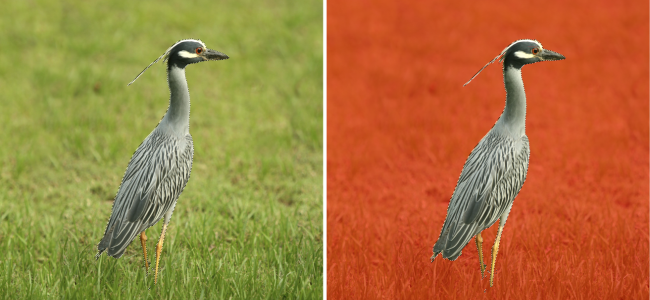
スマート選択マスク ツールを使用して作成された、形状のエッジに基づく編集領域
イメージ全体を編集領域に定義するには